
目录导读
- 什么是向日葵远程定时任务
- 为什么需要删除远程定时任务
- 详细删除步骤图文解析
- 删除任务时遇到的常见问题与解决方案
- 最佳实践与安全建议
- 问答环节:用户最关心的7个问题
什么是向日葵远程定时任务
向日葵远程控制软件作为国内领先的远程办公解决方案,其“定时任务”功能允许用户预设特定时间自动执行远程操作,如定时开机、关机、文件传输或程序运行,这一功能在企业批量管理、自动化运维和日常办公场景中极为实用,能够显著提升工作效率。
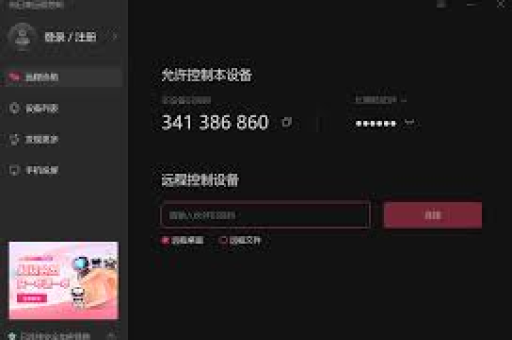
定时任务通常分为两类:一次性任务(如特定日期执行远程重启)和周期性任务(如每周一上午9点自动备份文件),用户可以通过向日葵控制台或客户端轻松创建这些自动化任务,实现无人值守的远程管理。
为什么需要删除远程定时任务
随着工作需求的变化,已创建的定时任务可能不再适用,定期清理无效任务变得至关重要:
- 安全考量:离职员工创建的任务若未及时清理,可能成为潜在安全漏洞
- 系统优化:过多无效任务会占用系统资源,影响软件运行效率
- 避免误操作:过期的自动化任务可能在错误时间执行,导致数据丢失或系统中断
- 管理清晰:保持任务列表整洁有助于快速定位有效任务,提高管理效率
详细删除步骤图文解析
1 通过向日葵客户端删除定时任务
登录向日葵控制端 打开向日葵客户端,使用账号密码登录,确保登录的是创建定时任务的主控端账号。
进入定时任务管理界面
- 在左侧导航栏找到“定时任务”或“计划任务”选项
- 点击进入后,系统将展示所有已创建的定时任务列表
选择并删除任务
- 在任务列表中勾选需要删除的一个或多个任务
- 点击右上角或列表下方的“删除”按钮(通常为垃圾桶图标)
- 系统将弹出确认对话框,点击“确定”完成删除
2 通过Web控制台批量管理
对于企业用户,向日葵提供了Web端控制台,支持批量操作:
- 访问向日葵官方网站,登录企业版控制台
- 进入“设备管理”>“定时任务”模块
- 使用筛选功能定位需要删除的任务
- 支持按设备、任务类型、创建时间等多维度筛选
- 勾选任务后,选择“批量删除”即可一次性清理多个任务
3 高级技巧:使用命令行删除(适合技术人员)
向日葵部分版本支持命令行操作,可通过以下步骤实现:
# 查看当前定时任务列表
sunloginclient task --list
# 删除特定ID的任务(需先获取任务ID)
sunloginclient task --remove [任务ID]
删除任务时遇到的常见问题与解决方案
删除按钮灰色不可用
原因分析:权限不足或软件版本不支持 解决方案:
- 确认使用管理员账号登录
- 检查软件是否为最新版本,升级至v11.0及以上版本
- 尝试重启向日葵服务后重新操作
删除后任务仍自动执行
原因分析:任务缓存未同步或删除操作未生效 解决方案:
- 清除向日葵本地缓存:关闭软件,删除%AppData%\Sunlogin文件夹中的cache文件
- 等待5-10分钟让服务器同步
- 如仍存在问题,联系向日葵技术支持获取帮助
无法找到定时任务入口
原因分析:界面布局更改或使用简化版客户端 解决方案:
- 在客户端设置中切换为“专业模式”
- 使用快捷键Ctrl+Shift+T尝试调出任务面板
- 通过“设备列表”右键点击目标设备,查看关联定时任务
最佳实践与安全建议
1 定时任务管理规范
- 定期审计:建议每月检查一次定时任务列表,清理无效任务
- 命名规范:创建任务时使用清晰命名,如“财务部-月末备份-2023”
- 权限分离:普通员工仅可创建个人任务,关键任务需管理员审批
- 日志记录:启用任务执行日志,便于追踪和故障排查
2 删除前的安全检查
- 确认任务影响:删除前评估任务是否关联其他自动化流程
- 备份配置:重要任务删除前导出配置信息(向日葵支持任务导出为JSON)
- 通知相关人员:团队共享的任务删除前需通知所有使用成员
3 替代方案考虑
对于暂时不需要但可能未来使用的任务,建议:
- 禁用而非删除:向日葵支持暂时禁用任务而不移除
- 导出配置备份:将任务设置导出保存至安全位置
- 设置过期时间:创建任务时预设自动过期日期
问答环节:用户最关心的7个问题
Q1:删除定时任务会影响正在进行的远程会话吗?
A:不会,定时任务删除操作只影响未来计划执行的任务,不会中断任何当前活跃的远程连接或操作,任务删除是即时生效的配置更改,与实时会话相互独立。
Q2:误删任务后能否恢复?
A:向日葵目前没有提供直接的“回收站”功能,但可通过以下方式尝试恢复:
- 检查是否有本地配置文件备份(默认位置:C:\ProgramData\Sunlogin\Tasks)
- 企业版用户可联系管理员查看操作日志
- 如果近期导出过任务配置,可直接重新导入 建议重要任务创建后立即导出备份。
Q3:免费版和付费版在任务删除功能上有差异吗?
A:基础删除功能所有版本一致,但付费版提供:
- 批量删除操作(免费版需逐个删除)
- 删除权限分级管理
- 删除操作审计日志
- 任务依赖关系检查(避免误删关联任务)
Q4:为什么有时删除任务需要重新验证身份?
A:这是向日葵的安全机制,当删除以下类型任务时会触发身份验证:
- 涉及多台设备的批量任务
- 包含敏感操作的任务(如关机、文件删除)
- 高频率执行的任务(每小时执行多次)
- 创建时间超过一年的长期任务
Q5:移动端能否管理定时任务?
A:向日葵移动端APP支持查看和删除定时任务,但功能有限:
- iOS/Android APP可查看所有任务
- 支持删除单个任务
- 不支持批量删除和高级筛选
- 建议复杂操作仍使用PC端完成
Q6:定时任务数量是否有限制?
A:是的,不同版本有不同限制:
- 个人免费版:最多20个定时任务
- 个人专业版:最多100个定时任务
- 企业版:根据授权设备数动态调整 达到上限后需删除旧任务才能创建新任务。
Q7:删除任务后如何确保相关设备不受影响?
A:采取以下预防措施:
- 删除前查看任务“最后执行时间”,确认是否为活跃任务
- 对于关键任务,先改为“禁用”状态观察一周
- 删除后立即检查相关设备的运行状态
- 设置设备告警,监控异常活动
标签: 定时任务删除
版权声明:除非特别标注,否则均为本站原创文章,转载时请以链接形式注明文章出处。





