
目录导读
- 向日葵远程控制与定时任务概述
- 核心解答:向日葵能否删除定时任务?
- 详细操作指南:如何管理与删除定时任务
- 常见问题与使用场景解析
- 安全建议与最佳实践
向日葵远程控制与定时任务概述
向日葵远程控制软件是一款广受欢迎的国产远程办公及IT运维工具,它允许用户通过互联网远程访问和控制另一台计算机,其功能涵盖桌面控制、文件传输、远程监控、CMD命令行操作等,广泛应用于远程技术支持、居家办公、设备管理等场景。
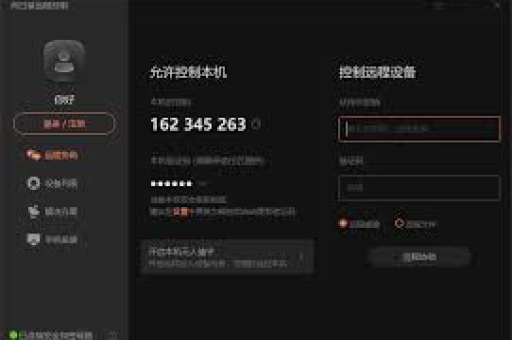
“定时任务”是向日葵提供的一项高级功能,用户可预设在特定时间自动执行某些操作,例如定时开机、关机、重启、运行脚本或发送提醒,这大大提升了自动化管理效率,尤其适用于需要定期维护的服务器或无人值守的设备。
核心解答:向日葵能否删除定时任务?
答案是:可以。 向日葵远程控制软件完全支持对已创建的定时任务进行管理,包括查看、修改、禁用和永久删除。
这是一个明确的肯定回答,用户不仅可以通过向日葵主控端(控制端)管理自己账号下设置的定时任务,在获得相应授权后,也能远程管理被控计算机上由向日葵创建的定时任务,这为灵活调整运维计划提供了便利。
详细操作指南:如何管理与删除定时任务
以下是通过向日葵主控端删除或管理定时任务的步骤:
登录与设备列表 登录您的向日葵主控端(网页版或客户端),在“设备列表”中找到已绑定并设置了定时任务的被控主机。
进入定时任务管理 点击该主机右侧的“功能”菜单(通常显示为三个点或更多功能图标),选择 “定时任务” 选项,这将进入该主机的定时任务管理面板。
执行删除操作 在定时任务列表中,您可以看到所有已创建的任务(如定时开机、关机等),每个任务右侧通常会有 “编辑”、“禁用/启用” 和 “删除” 按钮。
- 禁用/启用:暂时关闭或激活该任务,任务配置保留。
- 删除:点击“删除”按钮,并确认后,该定时任务将被永久移除,无法直接恢复。
远程命令行方式(高级)
对于技术用户,如果被控端是Windows系统,且已获得完全控制权,还可以通过向日葵的“远程命令行”功能,连接到被控电脑,使用系统自带的任务计划程序命令(如 schtasks /delete)来删除更深层的系统级关联任务,但这需要较高的操作权限和技术知识。
常见问题与使用场景解析
Q1: 我删除了主控端的定时任务,被控电脑上的任务也会同步消失吗? A: 是的,通过向日葵官方界面进行的任务管理操作是云端与客户端同步的,在主控端删除任务后,该指令会同步到向日葵服务端和被控端后台服务,任务将被彻底清除。
Q2: 删除定时任务需要被控电脑在线吗? A: 通常不需要被控电脑实时在线,删除指令会通过向日葵云端下发,一旦被控电脑下次上线并连接到向日葵服务,就会接收到删除指令并执行清理,但为了确保立即生效,建议在删除时确保网络通畅。
Q3: 主要使用场景有哪些?
- 计划变更:原定的维护时间需要调整,直接删除旧任务,创建新任务。
- 任务清理:离职员工或临时项目创建的定时任务需要清除,以保障安全与秩序。
- 错误修正:纠正设置错误的定时任务(如关机时间设错),最直接的方式就是删除重设。
安全建议与最佳实践
- 权限管理:在团队使用中,应通过向日葵的“成员权限”功能,严格控制谁有权创建或删除定时任务,避免误操作或恶意行为。
- 操作确认:在执行删除操作前,务必仔细核对任务详情,因为删除后通常不可逆。
- 记录日志:对于运维团队,重要定时任务的变更(尤其是删除)应有记录,便于审计和追溯。
- 结合系统工具:对于复杂的自动化流程,建议将向日葵的远程控制与Windows任务计划程序或Linux的Cron作业结合使用,并在向日葵中只管理最关键的网络唤醒或连接任务。
- 保持更新:确保使用最新版本的向日葵客户端,以获得最完善的功能和安全保障。
向日葵远程控制软件提供了完善且便捷的定时任务管理功能,用户完全可以自由地删除不再需要的定时任务,这一功能设计充分考虑了远程运维的灵活性与安全性需求,无论是个人用户管理家中电脑,还是企业IT管理员维护成百上千的设备,通过清晰的界面操作或高级命令,都能高效地完成定时任务的清理与调整工作,关键在于遵循规范的操作流程和安全准则,从而让向日葵的自动化功能真正成为提升效率的得力助手,而非管理负担。





