
目录导读
- 向日葵远程控制软件简介
- 为什么需要远程调节亮度?
- 向日葵远程亮度调节的三种方法
- 常见问题与解决方案
- 优化远程亮度调节体验的技巧
- 总结与建议
向日葵远程控制软件简介
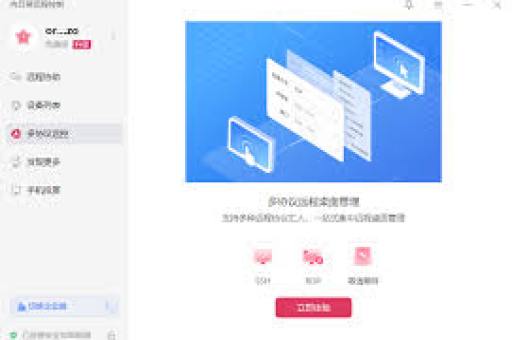
向日葵远程控制软件是国内领先的远程管理工具,由贝锐科技开发,支持跨平台远程桌面连接、文件传输、远程监控等功能,除了基础远程操作外,向日葵还提供了多项实用功能,其中远程调节被控端屏幕亮度便是许多用户关注的特性之一,尤其适用于远程办公、设备维护、远程教学等场景。
为什么需要远程调节亮度?
远程亮度调节功能看似小众,却在以下场景中发挥关键作用:
- 节能与设备维护:远程管理无人值守的设备(如广告机、展示屏)时,可根据时段调节亮度以延长屏幕寿命并节约能源。
- 视觉舒适度调整:协助不熟悉电脑操作的家人或同事调整屏幕亮度,保护视力。
- 环境适配:根据被控端实际光照条件(如夜间或强光环境),远程优化显示效果。
- 多屏幕管理:统一调整多个远程显示设备的亮度参数,提升管理效率。
向日葵远程亮度调节的三种方法
通过远程桌面直接调节
- 在控制端电脑启动向日葵客户端,登录账号并连接被控设备。
- 进入远程桌面模式后,将鼠标移动到被控端屏幕顶部中央,呼出向日葵功能菜单栏。
- 点击菜单栏中的“调节亮度”图标(通常为太阳形状),通过滑动条或按钮即可实时调整亮度。
- 调整后,亮度设置将直接应用于被控端显示器,无需重启或额外配置。
使用命令行或脚本批量调节
对于需要批量调整亮度的高级用户,向日葵支持通过命令行调用功能:
- 在被控端设备上安装向日葵并开启“开机自启”和“无人值守”模式。
- 在控制端通过SSH或向日葵的“命令行”功能输入指令,
sunloginclient --brightness=70(注:具体指令需根据向日葵版本调整,可查阅官方文档)
- 此方法适合IT管理员统一管理多个设备,并可将指令集成到自动化脚本中。
结合操作系统设置调节
若向日葵菜单栏未显示亮度选项,可间接通过远程控制操作被控端的系统设置:
- 远程进入被控端桌面后,右键点击桌面空白处,选择“显示设置”(Windows)或“系统偏好设置-显示器”(Mac)。
- 在显示设置中手动调整亮度滑块。
- 此方法适用于所有向日葵版本,但需被控端系统支持软件亮度调节(部分台式机需显示器硬件支持)。
常见问题与解决方案
Q1:为什么我的向日葵菜单栏没有亮度调节按钮? A:可能原因有:
- 被控端显示器或显卡驱动不支持软件亮度调节(常见于部分台式机外接显示器)。
- 向日葵版本过旧,请更新至最新版。
- 被控端操作系统限制(如Linux系统需额外配置)。
Q2:远程调节亮度是否影响被控端本地设置? A:是的,通过向日葵调节亮度会直接修改被控端的系统显示设置,本地用户会看到亮度变化,若需恢复,可手动调整或重启设备。
Q3:调节亮度功能是否支持手机控制电脑? A:支持,在手机端向日葵APP的远程桌面界面,点击工具栏中的“更多”选项,即可找到亮度调节功能,操作方式与电脑端类似。
Q4:远程调节亮度会有延迟吗? A:亮度调节指令传输延迟极低,但实际效果受网络速度和被控端显卡响应速度影响,建议在网络通畅时操作。
优化远程亮度调节体验的技巧
- 确保软硬件兼容性:被控端最好使用笔记本或支持DDC/CI协议的显示器,并更新显卡驱动。
- 合理设置权限:在被控端向日葵设置中,勾选“允许远程调节显示设置”选项。
- 结合情景模式:对于需频繁调节的场景(如远程监控),可提前设置不同亮度模式,通过快捷键快速切换。
- 网络优化:使用有线网络或5GHz WiFi连接,减少指令传输延迟。
总结与建议
向日葵远程亮度调节功能虽非核心功能,却体现了远程控制软件的细节体验,对于普通用户,推荐通过远程桌面菜单栏直接调节;对于企业用户,可探索命令行批量管理以提升效率,使用前务必确认设备兼容性,并保持软件更新至最新版本。
随着远程办公和物联网设备的普及,类似亮度调节的精细化管理需求将持续增长,向日葵作为国产远程工具的代表,其功能迭代值得关注,建议用户结合官方教程和社区经验,充分挖掘工具潜力,让远程控制不仅“连得上”,更能“调得精”。
版权声明:除非特别标注,否则均为本站原创文章,转载时请以链接形式注明文章出处。





