
目录导读
- 远程控制软件的基本显示功能解析
- 向日葵远程控制能否调节屏幕亮度?
- 技术原理:远程亮度调节如何实现?
- 替代方案:间接调节亮度的实用方法
- 常见问题解答(FAQ)
- 专业建议与操作指南
远程控制软件的基本显示功能解析
远程控制软件的核心功能是让用户能够通过网络连接,操作另一台计算机的界面,这类软件通常传输的是远程计算机的屏幕图像,并在本地显示这些图像,同时将本地的鼠标键盘操作传输到远程计算机,在显示方面,大多数远程控制软件支持分辨率调整、颜色质量设置和显示缩放等功能。
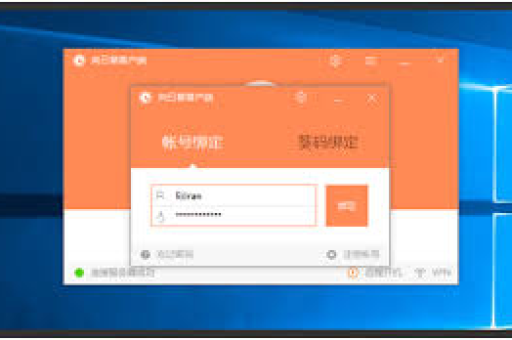
向日葵远程控制作为国内主流的远程控制解决方案,提供了高清流畅的远程桌面体验,它支持自适应分辨率调整,可以根据网络状况自动优化显示质量,确保远程操作的流畅性,屏幕亮度调节与传统显示参数有着本质区别——亮度是物理显示设备的属性,而非操作系统层面的显示设置。
向日葵远程控制能否直接调节屏幕亮度?
直接回答:向日葵远程控制软件本身不提供直接调节远程电脑屏幕亮度的功能。
这是由技术原理决定的:屏幕亮度是显示器硬件的物理属性,通常通过以下方式调节:
- 显示器本身的物理按钮或菜单
- 操作系统通过特定驱动程序发送指令给显示器
- 笔记本电脑通过功能键(Fn+F5/F6等)调节
远程控制软件传输的是屏幕图像数据,而不是直接控制硬件设备,向日葵软件可以让你看到远程电脑的屏幕内容,并操作其操作系统和应用程序,但无法直接向远程显示器发送亮度调节指令。
这并不意味着完全无法实现远程亮度调节,在某些特定条件下,可以通过间接方法达到类似效果。
技术原理:远程亮度调节如何实现?
要理解为什么远程控制软件难以直接调节亮度,需要了解几个技术层面:
硬件层面控制:显示器亮度由背光模块(LCD)或像素自发光(OLED)控制,这些控制信号通常通过显示接口(如HDMI、DisplayPort)或内部连接传输,远程控制软件无法访问这些硬件通道。
操作系统层面:Windows、macOS等操作系统提供了API来调节屏幕亮度,但这些API通常需要本地硬件支持,并且受到权限限制,远程控制软件运行在用户权限级别,难以直接调用这些底层硬件控制接口。
驱动程序中介:某些显示器制造商提供专用软件,可以通过USB连接控制显示器设置,如果远程计算机安装了这类软件,理论上可以通过远程操作该软件来调节亮度,但这并非远程控制软件的固有功能。
替代方案:间接调节亮度的实用方法
虽然向日葵不能直接调节远程显示器的物理亮度,但可以通过以下替代方案改善视觉体验:
调整软件显示效果 向日葵软件提供了“显示设置”选项,可以调整:
- 颜色质量:降低颜色质量可以减少数据传输量,在视觉上可能减轻眼睛疲劳
- 分辨率:调整为适合当前设备的分辨率
- 流畅度优先模式:在网络状况不佳时提供更流畅的体验
使用操作系统夜间模式 如果远程计算机运行的是Windows 10/11或macOS,可以远程启用“夜间模式”或“夜览”功能:
- 通过向日葵连接远程计算机
- 打开显示设置
- 启用夜间模式(Windows)或夜览(macOS)
- 调整色温,减少蓝光发射
第三方软件辅助 在远程计算机上安装以下类型的软件,然后通过向日葵远程操作这些软件:
- f.lux:根据时间自动调整屏幕色温
- Iris:减少蓝光,保护眼睛
- 显示器控制软件:如Monitorian(Windows)或Brightness Slider(macOS)
硬件解决方案 对于需要频繁调节远程显示器亮度的场景,可以考虑:
- 智能显示器:支持通过网络接口控制亮度
- KVM over IP:允许远程控制连接了显示器的硬件设备
- 远程电源管理设备:可远程重启或调整设备设置
常见问题解答(FAQ)
Q1:向日葵远程控制可以调节远程显示器的对比度吗? A:与亮度调节类似,向日葵无法直接调节远程显示器的物理对比度,对比度也是显示器硬件属性,需要通过显示器菜单或专用控制软件调整。
Q2:如果我远程控制的是笔记本电脑,能通过功能键调节亮度吗? A:可以,但有限制,通过向日葵远程连接笔记本电脑后,你可以发送功能键组合(如Fn+F5)到远程计算机,但这要求远程计算机的键盘驱动程序能够接收并处理这些按键信号,且实际效果取决于具体硬件和驱动程序。
Q3:企业环境中如何实现远程显示器管理? A:在企业环境中,可以使用专业的设备管理解决方案,如Intel vPro技术、Dell Command | Monitor或HP Manageability Integration Kit,这些解决方案可以与远程控制软件配合使用,提供更全面的硬件管理功能。
Q4:使用向日葵时感觉远程屏幕太暗怎么办? A:可以尝试以下步骤:
- 检查本地显示器的亮度设置
- 调整向日葵软件中的显示质量设置
- 在远程计算机上启用高对比度模式(Windows辅助功能)
- 确保远程计算机的显卡驱动程序已正确安装
Q5:未来远程控制软件会支持直接亮度调节吗? A:随着物联网和智能显示器技术的发展,未来可能会出现集成硬件控制功能的远程管理解决方案,但传统远程控制软件可能仍会专注于操作系统层面的控制,因为直接硬件控制涉及安全性和兼容性等复杂问题。
专业建议与操作指南
对于需要远程调节显示效果的用户,建议采用以下工作流程:
评估需求 首先明确你真正需要的是什么:
- 如果是为了保护眼睛,考虑软件色温调节
- 如果是为了节省能源,考虑远程关闭显示器
- 如果是为了适应不同环境,考虑多显示器配置文件
配置远程计算机
- 在远程计算机上安装显示器控制软件(如Monitorian)
- 设置自动调整规则(如根据时间调整)
- 测试本地控制是否正常工作
向日葵连接优化
- 在向日葵设置中选择“高清模式”
- 根据网络状况调整帧率和画质
- 启用硬件加速(如果支持)
创建快捷操作 对于需要频繁调整的场景:
- 在远程计算机上创建亮度调节脚本
- 通过向日葵的“快捷命令”功能调用这些脚本
- 或将常用设置保存为显示器配置文件
安全注意事项:
- 任何远程控制操作都应确保双方明确同意
- 避免在公共网络上进行远程控制操作
- 定期更新向日葵软件,确保安全漏洞得到修补
- 为远程控制会话设置强密码和二次验证
最佳实践: 对于长期远程办公的用户,建议:
- 使用符合人体工学的显示器,具备自动亮度调节功能
- 在远程计算机和本地计算机上都进行适当的显示设置
- 定期休息,遵循20-20-20规则(每20分钟看20英尺外物体20秒)
- 保持软件和驱动程序更新,确保最佳兼容性
虽然向日葵远程控制不能直接调节远程显示器的物理亮度,但通过软件设置、操作系统功能和第三方工具的配合,仍然可以实现舒适的远程视觉体验,随着技术的发展,远程硬件管理可能会变得更加便捷,但目前的理解和技术限制让我们需要采用更巧妙的解决方案来满足实际需求。
远程控制技术的价值在于其灵活性和适应性,理解其局限性并找到合适的解决方案,才能真正发挥远程工作和管理的优势,无论是IT支持、远程办公还是设备管理,选择合适的工具和方法组合,才能创造高效、舒适的工作环境。





