
目录导读
- 向日葵远程视频播放模式概述
- 播放模式设置步骤详解
- 不同场景下的模式选择建议
- 常见问题与解决方案
- 优化播放体验的进阶技巧
- 安全使用注意事项
- 问答环节
向日葵远程视频播放模式概述
向日葵远程控制软件的视频播放模式设置是其核心功能之一,专门针对远程观看视频内容进行了优化,该功能通过智能调整画面传输质量、帧率和编码方式,实现在不同网络环境下流畅播放远程计算机上的视频内容。
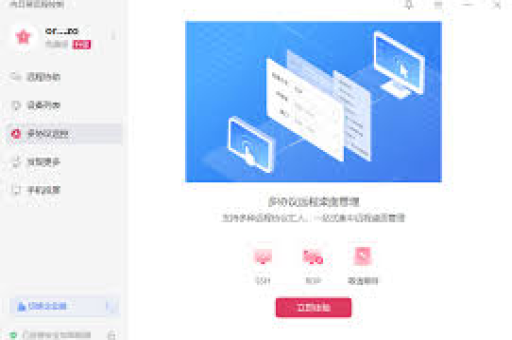
传统的远程控制软件在播放视频时往往出现卡顿、画质模糊或音画不同步的问题,而向日葵的“视频播放模式”则针对这些痛点进行了专项优化,该模式通过动态调整压缩算法,在保证画面连续性的同时,尽可能减少带宽占用,为用户提供接近本地观看的远程视频体验。
播放模式设置步骤详解
进入远程控制会话 首先在控制端设备上启动向日葵客户端,连接至被控计算机,成功建立远程连接后,您将看到被控计算机的桌面界面。
定位播放模式选项 在远程控制窗口上方,找到向日葵的功能菜单栏,点击“显示”或“画面”选项(不同版本可能略有差异),在下拉菜单中寻找“视频播放模式”或“多媒体播放优化”选项。
启用并配置模式 勾选“启用视频播放模式”选项,部分高级版本还提供子选项:
- 智能模式:软件自动检测视频内容并调整参数
- 高流畅度优先:降低画质保证播放流畅,适合网络较差环境
- 高画质优先:保持较高画质,适合网络良好时使用
- 自定义设置:手动调整帧率、色彩深度等参数
验证设置效果 启用后,在被控端播放视频内容,观察控制端的播放效果,如不满意,可返回设置调整模式或参数。
不同场景下的模式选择建议
家庭娱乐场景: 当远程访问家庭电脑观看电影时,若网络带宽充足(≥10Mbps),建议选择“高画质优先”模式,享受更清晰的观影体验,若多人共享网络,则选择“智能模式”让软件自动平衡画质与流畅度。
企业培训场景: 远程进行视频培训时,“高流畅度优先”模式更为合适,确保所有参与者即使网络条件不同也能流畅观看培训内容,避免卡顿影响学习效果。
监控查看场景: 查看远程监控录像时,可选择“自定义设置”,将帧率调整为15-20fps,色彩深度调整为16位,在保证画面连贯的同时减少带宽消耗。
游戏串流场景: 虽然向日葵并非专业游戏串流软件,但其视频播放模式对轻度游戏画面传输也有一定优化,建议选择“高流畅度优先”并关闭不必要的视觉效果。
常见问题与解决方案
启用视频播放模式后仍然卡顿 解决方案:
- 检查双方网络速度,确保上行带宽足够(建议≥2Mbps)
- 降低被控端屏幕分辨率至1080p或更低
- 关闭被控端不必要的后台程序,释放系统资源
- 尝试切换不同编码模式(H.264/H.265)
视频播放时出现色彩失真 解决方案:
- 在显示设置中调整色彩深度至“真彩色(32位)”
- 检查被控端显卡驱动是否为最新版本
- 暂时关闭被控端的色彩增强或滤镜软件
音频与画面不同步 解决方案:
- 在音频设置中启用“音频优化”选项
- 降低视频播放质量,减少解码压力
- 使用有线网络连接替代无线连接,减少延迟波动
优化播放体验的进阶技巧
网络层优化:
- 为向日葵软件设置QoS规则,确保其带宽优先级
- 使用5GHz Wi-Fi或有线网络连接
- 在路由器中开启UPnP或手动设置端口映射(TCP:5900,HTTP:80)
系统层优化:
- 被控端关闭Aero效果和透明效果(Windows系统)
- 调整向日葵进程优先级为“高于正常”
- 定期清理被控端磁盘碎片,提高读取速度
软件设置优化:
- 根据视频内容类型调整设置:动画片可适当降低帧率,自然风光片则优先保证色彩还原
- 建立不同场景的配置文件,快速切换设置
- 利用向日葵的“白名单”功能,为特定播放器自动启用视频模式
安全使用注意事项
- 隐私保护:使用视频播放模式时,确保远程会话的私密性,避免敏感内容被他人窥视
- 授权管理:仅为可信任设备开启远程视频访问权限
- 连接安全:始终使用向日葵的加密连接,避免在公共Wi-Fi下使用远程视频功能
- 资源监控:定期检查被控端系统资源使用情况,防止因长期远程连接导致系统过热或资源耗尽
- 合规使用:遵守版权法规,仅远程播放您拥有合法权限的视频内容
问答环节
问:向日葵的视频播放模式是否支持4K视频远程播放? 答:支持,但需要满足以下条件:被控端和解码硬件支持4K解码;网络上行带宽稳定且≥20Mbps;选择“高画质优先”模式并适当调整缓冲设置,实际体验可能因具体硬件和网络条件而有所不同。
问:同时远程控制多台电脑时,能否为每台设置不同的视频播放模式? 答:可以,向日葵支持为每个被控设备保存独立的设置配置文件,您可以在连接每台设备时单独调整视频播放模式设置,软件会自动保存这些偏好设置。
问:视频播放模式会增加被控端的电力消耗吗? 答:会有轻微增加,视频播放模式需要被控端进行额外的画面编码处理,这会增加CPU使用率,从而略微增加电力消耗,建议长时间使用时保持被控端接通电源。
问:向日葵与其他远程软件(如TeamViewer)的视频播放性能对比如何? 答:向日葵在视频播放方面针对中国网络环境进行了专门优化,在中等带宽条件下通常表现更稳定,而TeamViewer在国际网络环境下可能表现更佳,具体选择应取决于您的使用场景、网络条件和功能需求。
问:企业版向日葵在视频播放方面有哪些增强功能? 答:企业版提供更精细的带宽控制选项、多显示器视频流优化、硬件编码加速支持以及详细的连接质量分析报告,这些功能对于企业级的视频演示、远程培训等场景有显著帮助。
通过合理设置向日葵远程视频播放模式,用户可以在各种网络条件下获得更优的远程视频观看体验,建议根据实际使用场景灵活调整设置,并定期关注软件更新,以获得持续改进的功能体验。





