
目录导读
- 向日葵远程控制与视频播放功能概述
- 远程视频播放模式设置详解
- 实际操作步骤与注意事项
- 常见问题解答(FAQ)
- 优化远程视频播放体验的技巧
- 适用场景与实用建议
向日葵远程控制与视频播放功能概述
向日葵远程控制软件作为国内领先的远程办公解决方案,提供了丰富的功能模块,其中远程桌面控制是其核心功能之一,许多用户在使用过程中,常常产生一个疑问:向日葵远程能设视频播放模式吗? 答案是肯定的,但需要理解其实现方式和限制条件。
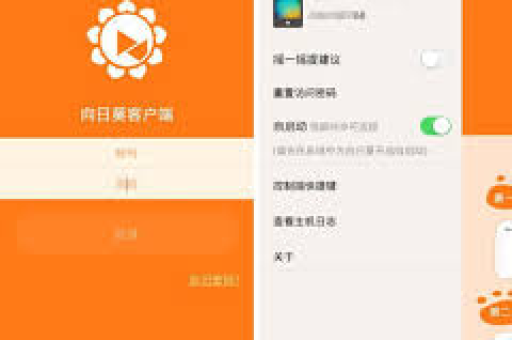
向日葵通过高效的视频流传输技术,能够将远程计算机的屏幕内容实时传输到控制端,这意味着,只要远程计算机上能够播放视频,向日葵就能将播放画面传输给控制端观看,这里的“视频播放模式”并非指软件内置的专用视频播放器设置,而是指通过远程控制操作,调整被控电脑上的视频播放参数。
远程视频播放模式设置详解
向日葵本身不提供独立的“视频播放模式”开关,但用户可以通过远程控制被控电脑上的播放器软件,间接实现播放模式的调整:
播放器设置调整:远程连接到目标电脑后,用户可以像操作本地电脑一样,打开被控电脑上的视频播放软件(如PotPlayer、VLC、Windows Media Player等),调整播放模式,包括全屏播放、循环播放、播放速度、画面比例、色彩设置等。
硬件加速与解码设置:对于高性能视频播放,用户可远程进入播放器设置,开启硬件加速功能,减少远程传输时的资源占用,向日葵的“极致模式”在最新版本中优化了视频流传输,能够提供更流畅的视频播放体验。
分辨率适配:向日葵控制端可以调整远程桌面的分辨率,以适应视频播放需求,在观看高清视频时,建议将远程桌面分辨率设置为与视频原生分辨率一致,减少缩放带来的画质损失。
实际操作步骤与注意事项
设置步骤:
- 在控制端和被控端同时安装向日葵远程控制软件
- 登录同一账号或通过识别码/验证码建立连接
- 进入远程桌面控制模式
- 在远程电脑上打开视频文件及播放器
- 根据需求调整播放器设置(全屏、画质、音效等)
- 如需优化传输,可在向日葵设置中选择“高清模式”或“游戏模式”
重要注意事项:
- 网络带宽要求:远程播放视频对网络要求较高,建议上行带宽不低于5Mbps,下行带宽不低于10Mbps
- 延迟问题:由于网络传输和编码解码过程,远程视频播放通常有0.5-2秒延迟,不适合对实时性要求极高的场景
- 版权限制:部分视频平台(如Netflix、爱奇艺等)受DRM版权保护,可能无法通过远程桌面正常播放
- 硬件资源:被控电脑需要足够的CPU和GPU资源处理视频解码和远程传输
常见问题解答(FAQ)
Q1:向日葵远程播放视频卡顿严重怎么办? A:首先检查双方网络状况,尝试降低远程桌面分辨率或色彩质量;其次关闭被控电脑不必要的程序;最后可在向日葵设置中尝试不同的渲染模式。
Q2:能否远程播放加密或DRM保护的内容? A:大多数DRM保护内容会阻止远程桌面软件捕获其播放画面,这是版权保护机制的限制,并非向日葵软件本身的问题。
Q3:向日葵支持远程播放4K视频吗? A:技术上支持,但需要极高的网络带宽(建议50Mbps以上)和被控端强大的硬件解码能力,实际体验可能因网络状况而异。
Q4:如何优化远程视频播放的音画同步? A:在向日葵设置中启用“声音同步优化”选项,并确保选择正确的音频质量设置,同时保持稳定的网络连接是关键。
Q5:手机控制电脑播放视频时,能调整播放模式吗? A:可以,向日葵移动端同样支持远程桌面操作,可通过触控手势模拟鼠标操作,调整远程电脑上的播放器设置。
优化远程视频播放体验的技巧
网络优化:使用有线网络代替WiFi,优先选择带宽充足的时间段进行操作,向日葵企业版支持BGP多线网络,能提供更稳定的连接。
软件设置:
- 在向日葵“显示设置”中选择“高质量”色彩模式
- 启用“硬件加速”选项(需显卡支持)
- 调整帧率至24-30fps,平衡流畅度与带宽消耗
播放器选择:推荐使用资源占用低、兼容性好的播放器,如MPC-HC、PotPlayer,并提前在这些播放器中配置好首选的播放模式。
系统级优化:远程播放前,关闭被控电脑的屏保和睡眠模式,避免播放中断,更新显卡驱动至最新版本,确保解码效率。
适用场景与实用建议
向日葵远程视频播放功能在以下场景中特别实用:
远程教学与培训:教师可远程控制教室电脑播放教学视频,并实时调整播放进度和重点讲解。
家庭娱乐共享:远程协助家人播放本地存储的电影,帮助调整字幕、音轨等设置。
企业演示支持:IT支持人员远程协助会议室电脑播放演示视频,解决播放技术问题。
个人跨设备媒体管理:从办公室电脑远程控制家中NAS媒体库的视频播放。
实用建议:
- 对于频繁的远程视频播放需求,考虑升级向日葵专业版或企业版,获得更好的性能优化
- 建立常用播放配置模板,节省每次调整的时间
- 重要演示前,务必进行远程播放测试,确保各环节顺畅
- 结合向日葵的“远程文件”功能,先传输视频文件到本地再播放,可避免网络波动影响
向日葵远程控制软件确实能够通过远程桌面操作实现视频播放模式的设置和调整,虽然这不是一个独立的“一键式”功能,但通过间接控制远程电脑上的播放器软件,用户可以灵活地管理视频播放的各个方面,随着向日葵软件不断更新优化,其在多媒体远程传输方面的表现也在持续提升,为用户提供了更加完善的远程视频控制体验。





