
目录导读
- 向日葵远程控制手机版简介
- 快捷键的核心价值与适用场景
- 基础操作快捷键详解
- 高级功能快捷键应用
- 自定义快捷键设置教程
- 跨平台快捷键协同技巧
- 常见问题与解决方案
- 快捷键使用的最佳实践
向日葵远程控制手机版简介
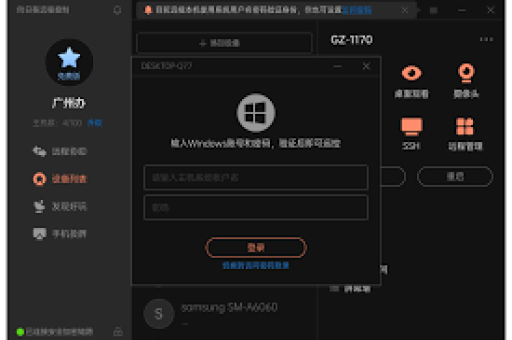
向日葵远程控制作为国产远程协作工具的代表,其手机版让用户能够通过移动设备随时随地访问和控制电脑、服务器等设备,随着移动办公需求的增长,向日葵手机版的快捷键功能成为提升操作效率的关键要素,不同于PC端完整的键盘支持,手机版通过虚拟按键、手势和快捷面板实现了在触屏设备上的高效操作体验。
快捷键的核心价值与适用场景
向日葵手机版快捷键的核心价值在于将复杂的鼠标操作简化为触屏手势或虚拟按键,特别适合以下场景:
- 移动办公:在外出时急需访问办公室电脑处理文件
- 技术支持:IT人员远程协助解决设备问题
- 家庭协助:帮助家人操作电脑完成特定任务
- 设备监控:随时查看服务器或智能设备状态
基础操作快捷键详解
向日葵手机版提供了多种基础操作的快捷方式:
虚拟鼠标按键区:
- 左键单击:单指轻触屏幕
- 右键单击:单指长按屏幕约1秒
- 双击操作:快速连续两次轻触同一位置
- 滚轮操作:双指上下滑动
手势快捷操作:
- 缩放显示:双指捏合或展开
- 拖动操作:双指长按并移动
- 快捷菜单:三指同时点击屏幕调出功能菜单
虚拟键盘快捷键:
- Ctrl+Alt+Del:通过虚拟键盘快捷键面板触发
- Win键:调用开始菜单
- Alt+Tab:切换远程电脑应用程序
高级功能快捷键应用
除了基础操作,向日葵手机版还支持一系列高级功能的快捷访问:
功能面板快捷入口:
- 屏幕模式切换:一键在“高清模式”与“流畅模式”间转换
- 键盘调出键:固定位置悬浮按钮,随时唤出虚拟键盘
- 文件传输快捷入口:直接从快捷面板启动文件传输功能
- 聊天协助按钮:快速打开与远程端的沟通窗口
自定义手势(部分版本支持):
- 画圈手势:可自定义为特定操作,如截屏
- S形手势:可设置为启动特定应用程序
- 自定义手势路径:根据个人习惯设置专属快捷操作
自定义快捷键设置教程
向日葵手机版允许用户根据个人习惯自定义部分快捷操作:
- 进入设置菜单:在远程控制界面点击右上角设置图标
- 选择“手势与快捷键”:找到自定义选项
- 配置常用操作:
- 设置常用组合键为快捷按钮
- 调整虚拟鼠标灵敏度
- 自定义手势对应的操作指令
- 保存并测试:保存设置后在实际操作中测试效果
跨平台快捷键协同技巧
当使用手机控制不同操作系统设备时,快捷键应用需注意:
控制Windows系统:
- 充分利用Win键组合(如Win+D显示桌面)
- 使用Alt+F4快速关闭程序
- 通过Ctrl+Shift+Esc直接打开任务管理器
控制macOS系统:
- Command键对应Windows的Ctrl键功能
- 使用Command+空格调出Spotlight搜索
- Command+Tab实现应用程序切换
控制Linux系统:
- 熟悉常用终端快捷键(如Ctrl+Alt+T打开终端)
- 桌面环境特定快捷键需要提前了解
常见问题与解决方案
问:向日葵手机版支持所有PC端的键盘快捷键吗? 答:并非全部支持,向日葵手机版主要支持常用快捷键和组合键,部分特殊快捷键可能无法通过虚拟键盘实现,建议在使用前测试工作所需的关键快捷键。
问:在手机上使用快捷键控制远程电脑时,如何避免误触? 答:可以调整“触控灵敏度”设置,开启“防误触模式”,并适当增加长按触发时间,使用外接蓝牙键盘可以大幅减少误触问题。
问:自定义的手势快捷键在不同设备上能同步吗? 答:目前向日葵的自定义手势设置保存在本地设备上,不同设备间需要分别设置,但账号登录信息、常用设备列表等基础数据可以云端同步。
问:使用快捷键时延迟明显怎么办? 答:首先检查网络连接质量,尝试切换“高清模式”与“流畅模式”;其次关闭不必要的后台应用;最后可尝试调整向日葵的编码设置,选择更适合当前网络的编码方式。
问:手机版能否使用外接键盘的快捷键? 答:可以,当手机连接蓝牙键盘时,向日葵手机版支持大部分外接键盘的快捷键操作,体验接近PC端。
快捷键使用的最佳实践
要充分发挥向日葵手机版快捷键的效能,建议遵循以下实践:
- 分层记忆法:先掌握最常用的5-8个快捷键,熟练后再逐步扩展
- 场景化练习:针对特定工作场景(如文档编辑、演示浏览)练习相应的快捷键组合
- 设备优化:根据手机屏幕尺寸调整虚拟按键布局,确保操作舒适度
- 定期更新:关注向日葵版本更新,新版本往往会优化或增加快捷键功能
- 反馈机制:遇到无法实现的快捷键需求,通过官方渠道反馈,促进功能完善
向日葵远程控制手机版的快捷键体系正在不断进化,随着触屏交互技术的进步和用户需求的细化,未来将提供更加智能化、个性化的快捷操作体验,掌握这些快捷键不仅提升远程操作效率,更代表了移动办公场景下工作方式的革新,无论是IT专业人士还是普通用户,合理利用这些快捷键都能在移动设备上获得接近本地的操作体验,真正实现随时随地的高效工作。





