
目录导读
- 向日葵远程手机版简介与适用场景
- 手机版下载与安装步骤详解
- 账号注册与设备绑定操作指南
- 核心远程控制功能操作详解
- 特色功能:文件传输与远程摄像头
- 安全设置与连接优化技巧
- 常见问题解答(FAQ)
- 使用场景与实用技巧分享
向日葵远程手机版简介与适用场景
向日葵远程控制手机版是一款功能强大的跨平台远程控制工具,允许用户通过智能手机远程操作电脑、安卓设备或其他移动设备,该应用特别适合移动办公人员、IT技术支持人员、需要远程协助家人的用户以及多设备管理者使用,无论是Windows、macOS、Linux系统电脑,还是Android设备,都能通过手机版向日葵进行安全连接和控制。
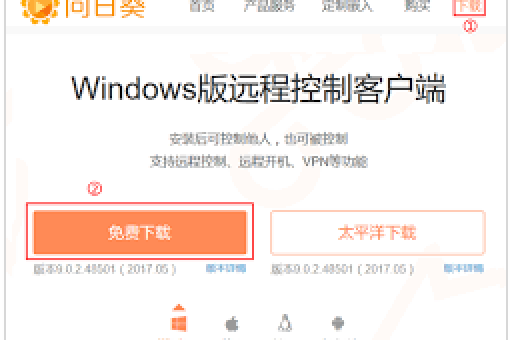
手机版下载与安装步骤详解
安卓用户:可通过各大应用商店(如华为应用市场、小米应用商店、腾讯应用宝)搜索“向日葵远程控制”下载,或访问向日葵官网移动端页面获取安装包。
iOS用户:在App Store中搜索“向日葵远程控制”即可下载官方版本。
安装注意事项:
- 确保手机系统版本符合要求(Android 5.0以上/iOS 11.0以上)
- 授予应用必要的权限(存储、摄像头、麦克风等)
- 建议从官方渠道下载,避免安装篡改版本
账号注册与设备绑定操作指南
首次使用需注册向日葵账号:
- 打开应用,点击“注册”按钮
- 输入手机号码或邮箱地址,获取验证码
- 设置登录密码(建议包含字母、数字和特殊符号)
- 完成基础信息填写
绑定被控设备步骤:
- 在被控电脑上下载并安装向日葵客户端
- 使用同一账号登录电脑端和手机端
- 在手机端“设备列表”中点击“添加设备”
- 输入电脑端显示的设备识别码和验证码
- 绑定成功后,设备将出现在手机端列表中
核心远程控制功能操作详解
远程桌面控制:
- 在设备列表中选择已绑定的电脑设备
- 点击“远程控制”功能按钮
- 首次连接可能需要输入系统账户密码
- 进入远程桌面后,可使用手势操作:
- 单指点击:鼠标左键
- 双指点击:鼠标右键
- 双指捏合:缩放界面
- 双指滑动:滚动页面
远程手机控制(需安卓被控端):
- 在被控安卓设备安装“向日葵客户端”并开启辅助功能权限
- 从控制端手机发起连接
- 可实时查看并操作被控手机界面
特色功能:文件传输与远程摄像头
跨设备文件传输:
- 在设备列表中选择目标设备
- 点击“远程文件”功能
- 可浏览被控设备文件系统
- 选择文件后点击“上传”或“下载”按钮
- 支持批量传输和断点续传
远程摄像头访问:
- 确保被控电脑摄像头已连接并驱动正常
- 从手机端选择“远程摄像头”功能
- 可实时查看摄像头画面
- 支持画面截图和录像保存到手机
安全设置与连接优化技巧
安全增强建议:
- 设置二次验证登录
- 定期修改访问密码
- 启用连接提醒功能
- 设置仅允许特定账号访问
连接优化方法:
- 在Wi-Fi环境下使用以获得稳定连接
- 调整远程控制画质以适应网络状况
- 关闭不必要的后台应用释放手机资源
- 更新至最新版本获取性能优化
常见问题解答(FAQ)
Q1:连接时提示“连接失败”怎么办? A:首先检查双方网络是否正常;确认被控设备向日葵客户端正在运行;检查防火墙是否阻止了连接;尝试重启向日葵服务。
Q2:远程控制延迟高如何解决? A:降低远程控制画面质量;关闭被控端不必要的图形效果;确保网络上传速度足够;尝试使用有线网络连接被控设备。
Q3:如何实现无人值守访问? A:在被控设备设置中开启“无人值守”功能,并设置安全访问密码,即可无需人工确认直接连接。
Q4:手机控制电脑时键盘怎么调出? A:在远程控制界面,点击底部工具栏的键盘图标即可调出虚拟键盘,支持多种键盘布局和快捷键。
Q5:免费版和付费版有什么区别? A:免费版提供基础远程控制功能,但可能有速度限制和部分功能限制;付费版提供更快的连接速度、更多并发会话和完整功能访问。
使用场景与实用技巧分享
移动办公场景:在外出时通过手机访问公司电脑处理紧急文档,使用文件传输功能发送资料给客户。
远程协助场景:帮助父母解决手机或电脑问题,通过实时语音指导结合远程操作,直观解决问题。
设备管理场景:管理多台服务器或展示设备,随时查看状态并进行维护操作。
实用技巧:
- 将常用设备添加到“收藏”列表快速访问
- 使用“快捷手势”功能自定义操作手势
- 在设置中开启“指针轨迹”更清晰显示操作位置
- 利用“白板”功能在远程屏幕上标注说明
通过掌握向日葵远程手机版的操作方法,用户能够突破空间限制,高效完成远程工作、学习和设备管理任务,建议初次使用者从基础功能开始熟悉,逐步探索高级功能,并根据实际需求调整设置,从而获得最佳使用体验,随着远程办公需求的增长,熟练掌握此类工具将成为数字时代的重要技能之一。





