
目录导读
- 核心解答:向日葵是否支持远程设置学习模式?
- 操作详解:如何用向日葵实现远程学习环境管控
- 功能对比:向日葵与其他学习管控工具的差异
- 应用场景:远程学习管理的实际案例分析
- 家长问答:关于远程管控的常见疑问解答
- 安全与建议:确保高效、健康的远程监督
核心解答:向日葵是否支持远程设置学习模式?
答案是:可以,但并非通过一个独立的“学习模式”按钮,而是通过其强大的远程控制与设备管理功能组合实现。
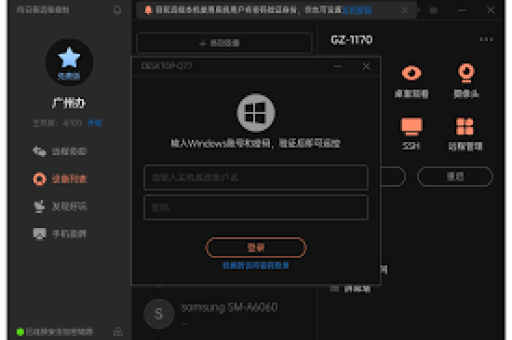
向日葵远程控制软件本身是一款专业的远程办公、技术支持工具,其官方并未内置名为“学习模式”的标准化功能,它提供了核心的远程桌面控制、远程文件传输、远程摄像头访问以及远程终端命令执行等功能,家长或教育者可以灵活运用这些功能,从异地实现对学习电脑的环境设置、软件限制和学习监督,从而达到“远程设置学习模式”的实质效果。
这意味着,您无法一键开启一个屏蔽所有游戏和娱乐网站的模式,但您可以远程操作孩子电脑的桌面,亲自为其设置系统级的学习专注功能(如Windows的“专注助手”)、调整家长控制选项、关闭无关程序、甚至配置第三方专业学习软件,这提供了更高度的定制化和灵活性。
操作详解:如何用向日葵实现远程学习环境管控
要实现远程学习管理,您可以遵循以下步骤:
-
第一步:部署与绑定 在您(家长)的手机和电脑,以及孩子(被控端)的学习电脑上分别安装向日葵远程控制软件,使用同一账号绑定孩子电脑,或获取孩子电脑的【设备代码和验证码】进行临时连接,为确保随时访问,建议在孩子电脑上设置“开机自启”和“无人值守访问”。
-
第二步:远程环境设置(核心步骤)
- 桌面控制:远程连接后,您可以直接操作孩子电脑的桌面,您可以手动关闭游戏、视频等无关进程。
- 文件管理:通过“远程文件”功能,您可以上传学习资料,或移除、备份可能分散注意力的娱乐文件。
- 软件限制:您可以远程打开Windows“设置”中的“家庭组”或第三方家长控制软件(如Qustodio, 360家长控制等),进行应用程序使用时间限制、网站过滤等设置。
- 系统功能设置:远程启用Windows“专注助手”以屏蔽通知,或设置特定时段为“使用时间”限制。
-
第三步:远程监督与协助
- 摄像头访问:在获得明确授权和告知的前提下,向日葵的“远程摄像头”功能可让您查看孩子学习环境的实时画面,了解其学习状态。
- 远程教学:当孩子遇到学习难题时,您可以直接远程控制其电脑,操作学习软件或浏览器进行演示讲解,实现“手把手”辅导。
功能对比:向日葵与其他学习管控工具的差异
| 特性 | 向日葵远程控制 | 内置系统家长控制(如Win/Mac) | 专业第三方学习软件(如希沃等) |
|---|---|---|---|
| 核心定位 | 通用远程控制与协作 | 系统级设备管理与内容过滤 | 沉浸式课堂互动与学习管理 |
| 远程管控能力 | 极强,可完全远程桌面操作 | 较弱,通常需在同一网络或账户下预先设置 | 中等,通常通过教师端进行任务分发与锁定 |
| 灵活性 | 极高,可自由组合功能实现个性化管理 | 中等,提供标准化选项 | 较低,功能围绕特定教学场景设计 |
| 学习资源整合 | 无,需自行搭配 | 无 | 强大,内置丰富教学资源与工具 |
| 适用场景 | 远程环境设置、临时监督、跨地域辅导 | 日常使用时间与内容限制 | 学校、培训机构组织的线上/线下课堂 |
向日葵更像一把“瑞士军刀”,通过远程控制能力赋能家长,自行创造学习环境;而专业学习软件则是“专用工具箱”,开箱即用但场景相对固定。
应用场景:远程学习的实际案例分析
-
出差家长的临时检查与设置 王先生出差在外,担心孩子独自在家使用电脑过度娱乐,他通过向日葵远程连接到家中电脑,发现孩子正在浏览视频网站,他并未直接切断连接,而是远程将娱乐网站添加到浏览器黑名单,并打开了一份提前准备好的练习文档放在桌面醒目位置,随后通过摄像头功能确认孩子已回到书桌前。
-
祖辈监护下的远程技术支持 孩子由爷爷奶奶照看,遇到在线学习平台操作困难,父母在办公室使用向日葵远程控制,快速帮助孩子登录平台、调整音视频设置、提交电子作业,解决了祖辈不懂技术的难题。
-
个性化学习方案远程部署 李老师为班上几位学生定制了不同的学习软件包,她通过向日葵远程访问每位学生的电脑,分别为他们安装指定的学习软件、配置参数并放置学习任务清单,实现了高效的个性化部署。
家长问答:关于远程管控的常见疑问解答
Q1:使用向日葵远程控制孩子电脑,会被孩子发现或破解吗? A:向日葵连接时,被控端电脑通常会有明显的提示(如任务栏图标变化、可选黑屏模式),这旨在保障知情权,避免恶意控制,建立健康的使用规则和信任比“隐形监控”更重要,您可以设置安全验证,防止未经授权的访问。
Q2:除了向日葵,还有更简单的远程学习模式工具吗? A:如果您的需求是纯粹的内容过滤和使用时间限制,操作系统自带的家长控制功能(如Microsoft Family Safety)或路由器层面的网站过滤更为简单直接,若需深度远程交互和灵活控制,向日葵仍是强大选择。
Q3:远程控制会严重影响孩子电脑的运行速度吗? A:正常的远程桌面操作会占用一定的网络带宽和系统资源,但对于常规的学习软件操作和设置影响甚微,建议在高速稳定的网络环境下使用,并告知孩子正在进行远程协助,避免其同时运行大型程序。
Q4:如何平衡远程监督与孩子隐私? A:沟通与约定是关键,建议与孩子明确:
- 远程控制软件的作用是“协助学习”而非“全天候监视”。
- 约定远程连接的时间或前提(如需要辅导时、每日学习时间检查)。
- 尊重孩子的隐私,避免滥用摄像头等功能。
安全与建议:确保高效、健康的远程监督
- 合法合规使用:仅在您拥有所有权或获得明确授权的设备上安装和使用远程控制软件,用于子女教育是典型合法场景,但务必告知家庭成员。
- 强化账户安全:为向日葵账户设置强密码并开启二次验证,保护被控端访问密码,防止信息泄露。
- 以信任与沟通为基础:技术是辅助,教育的核心是引导与信任,与孩子共同制定电脑使用规则,解释远程协助的目的,培养其自律性。
- 结合多种工具:可将向日葵的远程能力与系统级家长控制、专业教育平台相结合,构建多层次、张弛有度的数字化学习管理方案。
向日葵远程控制软件通过其强大的远程交互能力,为家长提供了一种灵活、高效的“远程设置学习模式”的解决方案,它虽非专为教育设计,但其功能组合恰好能满足个性化、深度的远程学习环境管理需求,合理运用这项技术,搭配有效的沟通,可以成为现代家庭跨空间助力孩子学习的得力桥梁。





