
目录导读
- QNX系统简介与远程运维挑战
- 向日葵远程控制在QNX环境的应用价值
- 向日葵QNX服务安装与配置步骤详解
- 远程启动QNX服务的操作流程
- 常见问题与故障排除指南
- 安全最佳实践与性能优化建议
- 问答环节:典型应用场景解析
QNX系统简介与远程运维挑战
QNX是一种实时操作系统,广泛应用于汽车电子、工业控制、医疗设备等对稳定性和实时性要求极高的领域,其微内核架构和卓越的可靠性使其成为关键任务系统的首选,QNX系统的远程运维一直面临特殊挑战:传统远程工具往往不兼容其独特的Neutrino微内核架构,物理接触设备成本高昂,且实时系统中断可能造成严重后果。
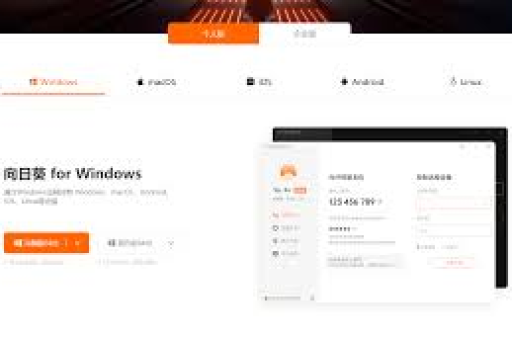
向日葵远程控制在QNX环境的应用价值
向日葵远程控制软件通过适配QNX系统,提供了创新的解决方案,其核心价值体现在三个方面:它实现了跨平台(Windows/Linux/macOS到QNX)的透明访问,无需在QNX端安装复杂软件;通过优化的数据传输协议,在保证实时性的同时降低带宽消耗;提供了一套完整的安全机制,符合工业控制系统安全标准。
向日葵QNX服务安装与配置步骤详解
安装前提:确保QNX系统版本为6.5.0或更高,网络接口已正确配置,具备root权限。
下载与传输 从向日葵官网下载QNX专用客户端组件,通过SFTP或物理介质传输至QNX系统目标目录。
解压与安装
# 解压安装包
tar -xzvf sunlogin_qnx.tar.gz -C /opt/
# 授予执行权限
chmod +x /opt/sunlogin/bin/sunlogin_service
# 安装依赖库(如有)
服务配置
编辑配置文件 /opt/sunlogin/conf/service.conf,设置以下关键参数:
listen_port: 服务监听端口(默认30000)access_token: 访问令牌(建议修改默认值)encryption_level: 加密级别(建议设为“high”)
启动脚本创建
创建系统服务脚本 /etc/rc.d/sunlogin如下:
#!/bin/sh
case "$1" in
    start)
        /opt/sunlogin/bin/sunlogin_service start
        ;;
    stop)
        /opt/sunlogin/bin/sunlogin_service stop
        ;;
    *)
        echo "Usage: $0 {start|stop}"
        exit 1
        ;;
esac
远程启动QNX服务的操作流程
-
初始准备:在控制端计算机安装向日葵主控软件,确保网络连通性。
-
设备绑定:通过QNX系统的本地控制台首次启动向日葵服务,获取设备ID和验证码。
-
远程连接:在主控端输入设备ID和验证码,建立安全连接通道。
-
服务管理:连接成功后,可通过虚拟终端执行以下命令:
# 查看服务状态
sunlogin_service status
# 重启服务(远程)
sunlogin_service restart
# 查看连接日志
tail -f /opt/sunlogin/log/service.log
-
故障恢复:如遇连接中断,向日葵提供自动重连机制,同时支持通过短信或邮件告警通知管理员。
常见问题与故障排除指南
服务启动失败,提示权限不足 解决方案:检查文件权限,确保执行用户具有root权限;检查SELinux或AppArmor(如安装)是否限制了服务运行。
远程连接超时 解决方案:确认防火墙设置,确保30000端口(或自定义端口)已开放;检查网络路由,特别是跨网段访问时的路由配置。
画面传输卡顿 解决方案:调整向日葵客户端的显示设置,降低色彩质量和帧率;检查网络带宽,确保上行速度不低于2Mbps。
键盘映射错误 解决方案:在向日葵客户端设置中,选择正确的键盘布局(QNX通常使用US键盘布局);对于特殊功能键,可使用虚拟键盘功能。
安全最佳实践与性能优化建议
安全实践:
- 定期更新向日葵QNX客户端,修复已知漏洞
- 使用强访问令牌,避免使用默认值
- 启用IP白名单功能,限制访问来源
- 配置会话超时自动断开,减少未授权访问风险
- 启用连接日志审计,定期检查异常连接
性能优化:
- 在带宽受限环境中,启用“极速模式”减少数据传输量
- 调整屏幕分辨率至1024×768,平衡清晰度与流畅度
- 禁用不必要的视觉效果,减少CPU占用
- 为向日葵服务分配固定的CPU核心,避免实时任务被干扰
- 定期清理日志文件,防止磁盘空间不足
问答环节:典型应用场景解析
问:在汽车电子领域,如何通过向日葵远程启动QNX服务进行故障诊断?
答:汽车ECU(电子控制单元)通常运行QNX系统,当车辆出现电子故障时,工程师可通过以下步骤远程诊断:
- 车辆通过4G/5G网络连接至服务中心
- 工程师使用向日葵安全连接至车载QNX系统
- 远程启动诊断服务,读取故障码和实时运行数据
- 必要时,远程更新软件或调整参数
- 整个过程无需技术人员前往现场,大幅缩短故障处理时间。
问:工业控制场景中,如何确保向日葵远程操作不影响QNX系统的实时性?
答:向日葵QNX服务采用以下技术确保实时性不受影响:
- 服务进程设置为低优先级,确保关键实时任务优先执行
- 数据传输采用自适应压缩算法,减少CPU占用
- 提供“只读”连接模式,防止误操作影响控制系统
- 可配置最大带宽限制,避免网络拥堵
- 支持定时服务窗口,仅在维护时段允许远程连接。
问:对于无显示器的嵌入式QNX设备,向日葵如何实现远程控制?
答:针对无显示器的“黑头”设备,向日葵提供两种解决方案:
- 虚拟显示驱动:在QNX系统中安装虚拟显示驱动,创建虚拟显示缓冲区供远程访问
- 纯命令行模式:通过向日葵的SSH隧道功能,直接访问QNX命令行界面,无需图形界面支持 这两种方式都允许管理员完全控制设备,进行软件部署、配置修改和故障排查。
通过向日葵远程控制实现QNX服务的启动与管理,为关键任务系统提供了一种安全、高效、可靠的远程运维方案,随着物联网和工业4.0的发展,这种跨平台的远程管理能力将成为智能制造和智能设备运维的标准配置,正确配置和使用向日葵远程服务,不仅能大幅降低运维成本,还能提高系统可用性和响应速度,为关键业务连续性提供有力保障。





