
目录导读
- 节能模式的核心价值 - 为什么远程控制需要节能设置
- 节能模式设置步骤详解 - 图文并茂的操作指南
- 不同场景下的优化配置 - 办公、监控、服务器的个性化方案
- 节能与性能的平衡艺术 - 如何避免过度节能影响功能
- 常见问题解答 - 用户最关心的8个实际问题
- 高级节能技巧 - 超越基础设置的深度优化方案
节能模式的核心价值
向日葵远程控制软件作为国内领先的远程解决方案,其节能模式设计旨在解决远程连接中的两大核心矛盾:持续远程访问的需求与设备能耗管理之间的平衡,传统远程控制往往需要被控设备保持高性能运行状态,导致电力消耗显著增加,尤其对于需要24小时待命的办公电脑、监控设备或小型服务器而言,长期累积的电费成本不容忽视。
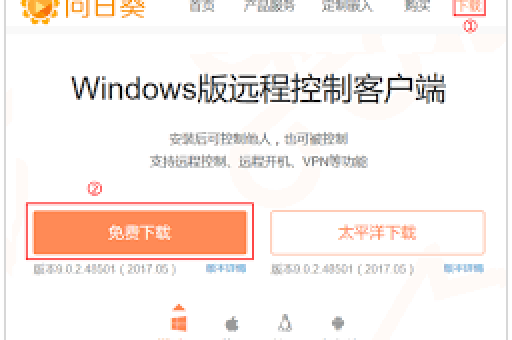
向日葵的节能模式通过智能调节系统资源分配、显示参数和网络连接策略,在保证基本远程功能可用的前提下,显著降低设备整体能耗,实测数据显示,正确配置节能模式后,普通办公电脑的待机功耗可降低30%-50%,对于需要长期保持远程可连接状态的设备,这一功能几乎成为必备选项。
节能模式设置步骤详解
基础设置路径
- 登录向日葵控制端 - 访问向日葵官网或打开桌面客户端,使用账号登录
- 进入设备列表 - 选择需要设置节能模式的被控设备
- 打开设备详情 - 点击设备右侧的“设置”或“高级功能”选项
- 寻找节能选项 - 在设置菜单中找到“电源管理”或“节能设置”分区
核心参数配置
- 显示节能:调整远程会话时的屏幕刷新率与色彩深度,建议设置为“自适应”模式
- CPU限速:设置远程连接时的最大CPU占用率,通常设为30%-50%可平衡性能与能耗
- 硬盘休眠:配置无操作时的硬盘休眠时间,建议设为15-30分钟
- 网络优化:启用“智能带宽”模式,根据操作类型自动调整数据传输量
- 自动锁屏:设置远程断开后的自动锁屏时间,增强安全性同时减少能耗
情景模式预设
向日葵提供三种预设节能模式:
- 轻度节能:适合需要频繁远程操作的场景,性能影响最小
- 均衡模式:日常办公推荐设置,平衡性能与节能效果
- 深度节能:适合仅需偶尔查看状态的设备,最大程度降低能耗
不同场景下的优化配置
办公电脑远程维护
对于工作日需要随时远程访问的办公电脑,建议采用“时间策略”设置:工作时间(如9:00-18:00)使用轻度节能模式,确保远程操作流畅;非工作时间自动切换至深度节能,将待机功耗降至最低,同时开启“唤醒网络”功能,确保需要时能远程唤醒设备。
监控设备长期在线
监控主机通常需要7×24小时保持可连接状态,但实际查看时间有限,此类设备推荐配置:启用“硬件加速节能”,利用显卡的节能特性;设置屏幕关闭(当远程查看时自动开启);关闭不必要的视觉效果;将系统电源方案设置为“节能”。
服务器设备管理
对于轻量级服务器或NAS设备,稳定性优先,建议:保持CPU限速不低于40%以确保服务响应;禁用硬盘完全休眠(改为低功耗模式);设置网络心跳包间隔为120秒,保持连接同时减少网络活动;创建远程维护时段,在指定时间段内自动提升性能等级。
节能与性能的平衡艺术
过度激进的节能设置可能导致远程操作卡顿、响应延迟甚至连接不稳定,通过以下方法找到最佳平衡点:
性能监控法:首次设置节能模式后,进行典型远程操作测试(如文件传输、软件操作等),记录响应时间,逐步调整节能参数,直到响应时间达到可接受上限。
功耗测量法:使用功耗计测量设备在不同设置下的实际功耗,建立“功耗-性能”曲线,选择曲线拐点处的设置值。
场景测试法:模拟真实使用场景,测试不同节能设置下的实际体验,优先保证高频操作流畅度。
向日葵独有的“智能情景识别”功能可自动学习用户的使用模式,在需要高性能时(如远程设计、编程)自动降低节能等级,在空闲时段提升节能效果,实现动态平衡。
常见问题解答
Q1:开启节能模式后,远程连接速度会变慢吗? A:轻度节能模式对速度影响几乎不可察觉;深度节能模式可能会轻微降低屏幕刷新速度,但网络传输速度主要取决于带宽,节能模式主要通过优化本地资源消耗来节能,对网络速度影响有限。
Q2:节能模式下能否远程唤醒设备? A:可以,向日葵支持WOL(网络唤醒)功能,与节能模式独立工作,确保在BIOS和网卡设置中启用WOL,并在向日葵中正确配置MAC地址和广播地址即可。
Q3:节能设置是否影响远程文件传输? A:文件传输期间,向日葵会智能暂时提升性能等级以确保传输效率,传输完成后自动恢复节能设置,您也可以设置“传输模式”,在文件操作时自动调整设置。
Q4:如何知道当前节能模式的实际节电效果? A:向日葵控制端提供“节能报告”功能,可查看历史能耗估算和节能成果,更精确的数据建议使用硬件功耗计测量。
Q5:多显示器设置如何影响节能效果? A:多显示器会显著增加能耗,向日葵支持“单显示器远程”选项,即使主机连接多个显示器,远程时只激活一个,其余保持节能状态。
Q6:节能模式对硬件寿命有影响吗? A:正面的影响,通过降低设备持续运行温度、减少机械部件运转时间,节能模式有助于延长硬件寿命,特别是对硬盘、风扇等易损部件。
Q7:突然断电后,节能设置会丢失吗? A:不会,节能设置保存在向日葵账户云端和本地配置文件中,设备重启后自动应用原有设置。
Q8:企业批量部署时如何统一配置节能模式? A:向日葵企业版提供“策略模板”功能,管理员可创建标准化节能策略,批量部署到所有企业设备,并集中监控节能效果。
高级节能技巧
跨平台节能协同
当远程控制跨Windows、macOS、Linux等多平台设备时,向日葵提供统一的节能管理界面,但各平台有专属优化建议:
- Windows系统:结合电源管理计划,创建“向日葵远程”专属电源方案
- macOS系统:启用“App Nap”兼容模式,优化后台资源分配
- Linux系统:配置systemd服务单元,精细控制远程服务资源占用
地理位置感知节能
利用向日葵的“地理围栏”功能,当控制端与被控端处于同一局域网时(如同一办公室),自动切换至“局域网节能模式”,采用更高效的本地连接协议,进一步降低资源消耗。
API集成自动化
通过向日葵开放API,将节能设置集成到企业IT管理流程中,与ITSM系统联动,在创建维修工单时自动调整设备节能等级;与会议室管理系统集成,会议结束后自动启用深度节能。
能耗监控与报告
设置节能目标并定期查看“能源消耗报告”,了解节能措施的实际效果,向日葵企业版还提供碳排放估算,帮助企业实现数字化转型的可持续发展目标。





