
目录导读
- 远程控制与节能模式的关系解析
- 向日葵远程软件功能深度剖析
- 如何通过向日葵实现远程节能设置
- 替代方案:其他远程节能管理方法
- 常见问题解答(FAQ)
- 最佳实践与节能建议
远程控制与节能模式的关系解析
远程控制软件与计算机节能模式之间存在着密切的技术关联,节能模式是现代操作系统(如Windows、macOS)内置的电源管理功能,包括睡眠、休眠、关闭显示器等状态,旨在减少能源消耗,而远程控制软件需要保持计算机处于可连接状态,这两者之间存在一定的矛盾。
从技术层面看,当计算机进入深度节能状态(如睡眠或休眠)时,网络适配器通常会被关闭或进入低功耗状态,导致远程连接无法建立,传统的远程控制场景要求计算机保持唤醒状态,这与节能目标相悖。
随着技术的发展,现代远程控制解决方案已经开始整合智能电源管理功能,试图在“可远程访问”和“节能”之间找到平衡点,这正是用户询问“向日葵远程能远程设节能模式吗”的核心关切——能否在保证远程访问可能性的同时,实现合理的能源管理。
向日葵远程软件功能深度剖析
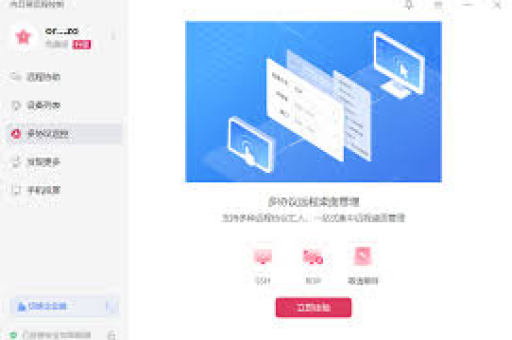
向日葵远程控制作为国内主流的远程访问工具,提供了跨平台的远程控制解决方案,针对节能模式管理,向日葵提供了以下相关功能:
远程开机与关机功能: 向日葵支持通过硬件设备(开机插座/开机棒)实现远程开机,同时可以通过软件指令远程关机,这意味着用户可以在需要时唤醒设备,使用后将其关闭,实现最基本的节能管理。
系统电源指令发送: 通过向日葵的远程控制会话,用户可以像操作本地计算机一样,访问被控计算机的电源设置:
- 进入“设置”>“系统”>“电源和睡眠”
- 调整屏幕关闭时间和睡眠时间
- 直接执行“睡眠”、“休眠”或“关机”操作
计划任务配合: 向日葵支持与Windows任务计划程序配合,可以设置定时休眠或关机任务,然后通过远程访问触发或修改这些任务。
移动端电源管理: 通过向日葵移动APP,用户可以远程发送关机、重启等基本电源指令,但更精细的节能模式设置仍需通过完整的远程桌面会话进行。
需要注意的是,向日葵本身不直接提供“一键设置节能模式”的独立功能,所有节能设置都是通过远程操作被控电脑的系统设置实现的。
如何通过向日葵实现远程节能设置
1 基础远程节能设置步骤
-
建立远程连接: 确保被控计算机处于开机状态,通过向日葵客户端建立稳定的远程连接。
-
访问电源设置:
- Windows系统:右键点击开始菜单 → 选择“电源选项” → 点击“其他电源设置”
- 或:设置 → 系统 → 电源和睡眠
-
调整节能参数:
- 屏幕关闭时间:根据需求设置(如5分钟、10分钟)
- 睡眠时间:设置计算机进入睡眠状态的等待时间
- 创建自定义电源计划:可设置“向日葵专用”计划,平衡可访问性与节能
-
高级电源设置: 在电源选项页面点击“更改计划设置” → “更改高级电源设置”,可调整:
- 硬盘关闭时间
- USB选择性暂停设置
- 无线适配器节能设置
2 自动化节能管理方案
计划任务自动化
- 通过向日葵远程创建Windows计划任务
- 设置特定时间执行睡眠或关机
- 配合向日葵远程开机功能,实现“按需唤醒”
脚本控制 创建简单的批处理脚本,通过向日葵远程执行:
# 立即进入睡眠
rundll32.exe powrprof.dll,SetSuspendState Sleep
# 1小时后睡眠(需额外工具如sleep.exe)
sleep 3600 && rundll32.exe powrprof.dll,SetSuspendState Sleep
第三方工具整合 使用如NirCmd等命令行工具,通过向日葵远程执行高级电源管理命令。
3 企业环境下的批量节能管理
对于企业用户,向日葵企业版支持:
- 批量设备电源状态查看
- 分组电源管理策略
- 与域策略结合,统一部署电源设置
替代方案:其他远程节能管理方法
1 远程管理软件对比
TeamViewer: 提供更完善的远程电源管理,包括远程唤醒(WoL)和集中的电源策略管理,但免费版功能有限。
AnyDesk: 支持自定义客户端设置,可配置节能选项,但深度节能管理仍需手动远程设置。
Windows远程桌面: 配合组策略可以集中管理电源设置,但需要专业网络环境配置。
2 硬件级节能解决方案
智能PDU/插座: 物理切断电源,配合定时功能,实现完全断电节能。
带远程管理功能的主板: 企业级主板支持IPMI、iDRAC等带外管理,可在关机状态下管理电源设置。
3 操作系统原生方案
Windows组策略: 在企业环境中,可通过组策略统一部署电源管理设置,无需远程单独设置每台电脑。
macOS能源小憩与电源管理: macOS系统提供更智能的能源管理,可预测使用模式自动调整。
常见问题解答(FAQ)
Q1:向日葵可以直接设置节能模式而不需要远程桌面吗? A:不完全可以,向日葵没有独立的“节能模式设置”按钮,必须通过远程桌面连接到目标计算机,然后手动调整该计算机的电源设置,向日葵移动端和Web端可以发送基本的关机、重启命令。
Q2:计算机睡眠后,还能用向日葵唤醒吗? A:标准睡眠模式下无法直接唤醒,需要配合以下方案之一:
- 使用向日葵开机插座/开机棒硬件(物理通电开机)
- 调整BIOS和网卡设置,启用Wake-on-LAN(WoL)功能,但这需要路由器配置和固定内网IP支持
- 避免完全睡眠,使用“关闭显示器”但不睡眠的电源计划
Q3:如何平衡远程访问需求和节能需求? A:建议策略:
- 设置较短的显示器关闭时间(5-15分钟)
- 设置较长的睡眠时间(1-4小时)或完全禁用睡眠
- 使用向日葵计划任务功能,在非工作时间自动关机
- 创建两个电源计划:“工作模式”和“节能模式”,远程切换
Q4:企业批量设置节能模式的最佳实践是什么? A:
- 使用向日葵企业版批量管理功能
- 通过域策略统一部署电源设置
- 创建标准化电源计划模板
- 设置分时段策略:工作时间保持唤醒,非工作时间自动进入节能状态
Q5:远程设置节能模式是否影响计算机性能? A:合理的节能设置不会影响性能,当计算机被远程唤醒后,会立即恢复全性能状态,但需要注意:
- 硬盘休眠后唤醒需要短暂时间
- 某些USB设备从节能状态恢复可能需要重新识别
- 建议将正在进行重要任务或服务器角色的计算机设置为不自动睡眠
最佳实践与节能建议
1 个人用户节能策略
-
分级电源计划: 创建“远程工作”、“本地使用”、“节能”三个电源计划,根据使用场景远程切换。
-
智能时间安排: 分析自己的远程访问模式,设置非访问时段自动进入深度节能状态。
-
硬件辅助方案: 考虑投资向日葵开机插座,实现完全关机下的远程唤醒,节能效果最显著。
2 企业环境部署建议
-
策略分层实施:
- 员工电脑:工作时间保持可远程状态,非工作时间自动节能
- 服务器和共享资源:根据服务需求定制节能策略
- 公用设备:设置较短的空闲超时时间
-
监控与优化: 定期检查远程访问日志和能源消耗,优化节能策略平衡点。
-
员工培训: 教育员工正确使用远程控制和节能功能,培养节能意识。
3 技术发展趋势
随着物联网和5G技术的发展,未来的远程控制与节能管理将更加智能化:
- 预测性唤醒:AI分析用户习惯,提前唤醒设备
- 自适应节能:根据网络任务类型自动调整电源状态
- 绿色远程计算:云端协同处理,减少终端能耗
向日葵远程控制软件虽然不直接提供“一键节能模式设置”功能,但通过完整的远程桌面访问,用户可以完全控制目标计算机的电源设置,实现个性化的节能管理,结合硬件辅助工具和自动化脚本,可以构建高效的远程节能解决方案。
对于不同用户群体,建议采取差异化策略:个人用户注重便捷性与节能平衡,企业用户则应考虑集中管理和策略部署,随着远程办公的普及和能源意识的提高,远程控制软件的节能管理功能将越来越受到重视,未来可能会有更集成化的解决方案出现。
无论使用何种方案,核心原则都是在“可远程访问性”和“能源效率”之间找到适合自己需求的最佳平衡点,既确保工作连续性,又践行环保责任。





