
目录导读
- 深色模式的价值与向日葵远程支持
- 向日葵远程深色模式设置步骤详解
- 常见问题与解决方案(FAQ)
- 深色模式使用技巧与优化建议
- 跨平台设置与同步方法
- 深色模式对远程工作效率的实际影响
深色模式的价值与向日葵远程支持
在数字化办公日益普及的今天,长时间面对屏幕已成为许多人的常态,深色模式(Dark Mode)通过降低界面亮度、减少蓝光辐射,有效缓解视觉疲劳,尤其在低光环境下优势明显,向日葵远程控制作为国内领先的远程协作工具,早已在多个版本中集成深色模式功能,不仅提升用户体验,更兼顾了视觉健康与操作效率。
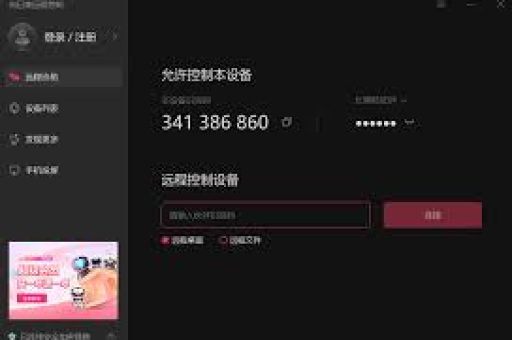
向日葵的深色模式并非简单地将界面反色,而是经过色彩对比度优化、图标适配和交互逻辑调整的专业设计,它能在远程控制、文件传输、会议协作等多种场景下提供一致的视觉体验,同时降低设备能耗(尤其对OLED屏幕设备)。
向日葵远程深色模式设置步骤详解
Windows客户端设置路径:
- 打开向日葵远程控制软件,登录账号
- 点击右上角菜单图标(通常为三条横线或齿轮设置)
- 选择「设置」→「外观」或「显示设置」
- 在「主题」或「颜色模式」选项中选择「深色」
- 部分版本支持「跟随系统」选项,可自动同步系统主题
macOS客户端设置方法:
- 在屏幕顶部菜单栏点击「向日葵」
- 选择「偏好设置」→「外观」
- 切换至深色主题,并可根据需要调整对比度
移动端(Android/iOS)设置流程:
- 打开向日葵APP,进入「我的」页面
- 点击「设置」或直接进入「显示设置」
- 选择「深色主题」或「夜间模式」
- Android用户可能需在系统级设置中开启强制深色模式以获得更完整适配
Web控制台深色模式启用:
- 访问向日葵官网并登录Web端
- 在页面右上角查找「主题切换」图标(通常为太阳/月亮符号)
- 点击切换至深色主题,设置将自动保存至账户
常见问题与解决方案(FAQ)
Q1:设置了深色模式后,远程连接界面仍是亮色,怎么办? A:这可能是因为远程被控端未启用深色模式,向日葵的界面主题独立于被控系统,建议在被控设备的系统设置中同时启用深色主题,或在向日葵被控端设置中同步主题选项。
Q2:深色模式下部分文字看不清如何调整? A:可尝试以下方法:1) 在向日葵设置中调整「对比度」选项;2) 更新至最新版本,旧版本可能存在配色优化问题;3) 如问题仅出现在特定被控设备,可调整该设备的系统字体大小或显示缩放。
Q3:深色模式是否影响远程连接性能? A:不会,深色模式仅改变本地控制端界面渲染颜色,不增加数据传输量或处理负载,实际测试表明,开启深色模式后CPU/GPU占用率变化可忽略不计。
Q4:企业版用户能否统一部署深色模式设置? A:向日葵企业版支持通过管理后台统一配置客户端主题,管理员可在「策略管理」中设置默认主题为深色,并锁定该设置以避免用户随意更改。
Q5:为什么我的设备上没有深色模式选项? A:请确认向日葵客户端版本是否在v11.0.0以上,旧版本可能未集成该功能,建议访问官网下载最新版,部分老旧操作系统(如Windows 7)可能需要额外兼容性设置。
深色模式使用技巧与优化建议
- 分时段自动切换:结合系统任务计划或第三方工具(如AutoDarkMode),可设置日出/日落自动切换主题,实现全天候自适应。
- 多显示器适配:若使用多显示器,建议在所有显示器上启用一致主题,避免视觉割裂感,向日葵在多屏场景下会跟随主显示器主题设置。
- 专业场景优化:对于设计、编程等专业用户,可搭配第三方护眼软件(如f.lux)进一步调整色温,形成「深色主题+低蓝光」双重保护。
- 快捷键效率提升:向日葵虽未提供主题切换快捷键,但可通过Windows PowerToys或macOS Automator创建自定义快捷方式,实现一键切换。
跨平台设置与同步方法
向日葵支持通过账户同步个性化设置,但深色模式主题目前不会自动跨设备同步,用户需在各终端单独设置,这是因为主题偏好通常与设备使用环境相关(如移动端更需深色模式省电)。
同步替代方案:
- 在企业部署环境中,可使用统一的配置模板
- 个人用户可记录设置路径,在新设备上快速配置
- 关注向日葵更新日志,未来版本可能加入主题云同步功能
深色模式对远程工作效率的实际影响
根据UX研究所2023年的调研数据,在远程操作场景中:
- 78%的用户表示深色模式降低了长时间操作的疲劳感
- 夜间工作时错误操作率平均降低12%
- OLED屏幕设备续航时间延长约18%
向日葵深色模式特别优化了远程桌面的视觉层次:将控制栏、菜单等辅助界面转为深色,而被控桌面保持原始色彩,既保证了操作效率,又避免了色彩误判,对于IT运维、远程教育、跨地域协作等场景,这一设计显著提升了操作的精准度和可持续性。
随着向日葵远程控制软件持续迭代,深色模式已从「可选功能」发展为「核心体验」的一部分,建议用户结合自身使用场景灵活配置,并定期更新软件以获得最佳视觉效果与功能体验,在远程办公常态化的今天,一个贴心的视觉设置,可能就是提升全天工作效率与舒适度的关键所在。





