
目录导读
- 远程控制与深色模式的需求背景
- 向日葵远程控制是否支持深色模式设置?
- 如何通过向日葵远程设置深色模式(分步骤详解)
- 常见问题与解决方案
- 替代方法与进阶技巧
- 总结与建议
远程控制与深色模式的需求背景
随着远程办公和远程协助的普及,向日葵远程控制软件已成为许多用户管理设备的重要工具,深色模式因其能减少视觉疲劳、节省电量等优势,被越来越多操作系统和应用软件采用,许多用户在使用向日葵远程控制他人设备时,希望调整被控设备的显示模式以提升操作舒适度,这就引出了一个常见问题:能否通过向日葵远程设置被控设备的深色模式?
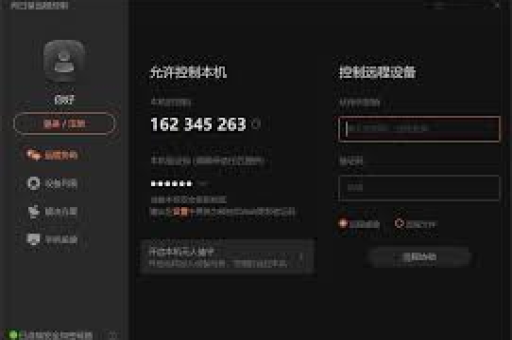
向日葵远程控制是否支持深色模式设置?
答案是:可以,但有一定条件限制。
向日葵远程控制软件本身并不直接提供“一键切换深色模式”的专用按钮,但其核心功能——远程桌面控制——允许用户像操作本地电脑一样控制远端设备,只要被控设备的操作系统支持深色模式(如Windows 10/11、macOS、Android等),用户就可以通过远程操作手动切换系统或应用的深色主题。
需要注意的是,向日葵远程控制软件自身的界面目前暂未提供全局深色模式,但其远程桌面传输效果会真实反映被控设备的显示设置,包括深色模式切换后的界面变化。
如何通过向日葵远程设置深色模式(分步骤详解)
以下是针对不同操作系统的具体操作步骤:
Windows 10/11 系统
- 通过向日葵远程建立连接,进入被控电脑桌面。
- 右键点击桌面空白处,选择“个性化” → “颜色”。
- 在“选择颜色”下拉菜单中,选择“深色”即可切换系统主题。
- 部分应用需单独设置:打开应用(如浏览器),进入设置界面调整主题为深色。
macOS 系统
- 远程连接后,点击屏幕左上角苹果图标 → “系统偏好设置” → “通用”。
- 在外观选项中,选择“深色”即可完成全局切换。
Android 设备
- 通过向日葵远程控制安卓设备(需开启辅助权限)。
- 下拉通知栏,点击设置图标 → 显示 → 主题,切换为深色模式。
- 不同品牌手机路径可能略有差异,但通常在“显示”设置中可找到。
注意事项
- 确保向日葵客户端版本为最新,以保证功能兼容性。
- 远程设置深色模式需网络稳定,避免操作中断。
- 被控设备需支持深色模式功能(老旧系统可能无法实现)。
常见问题与解决方案
Q1:远程设置深色模式后,被控设备屏幕会立即生效吗?
是的,切换后系统会实时更新界面,远程画面也会同步显示深色效果,但部分应用可能需要重启才能适配。
Q2:向日葵控制端自身有深色模式吗?
目前向日葵控制端(主控端)界面暂未提供深色主题,但其远程桌面窗口会完全显示被控设备的真实主题。
Q3:远程设置深色模式是否影响连接速度?
深色模式本身不会影响远程连接速度,但部分设备在切换主题时可能短暂增加GPU负载,建议在网络良好时操作。
Q4:无法切换深色模式怎么办?
- 检查被控设备系统版本是否支持深色模式(如Windows需1903以上版本)。
- 更新显卡驱动,确保显示功能正常。
- 通过向日葵文件传输功能,远程修改系统注册表(仅限高级用户,需谨慎操作)。
替代方法与进阶技巧
如果直接设置系统深色模式受限,可尝试以下替代方案:
- 使用第三方深色主题工具:如Windows的“Auto Dark Mode”,通过向日葵远程安装并配置,实现定时切换。
- 浏览器深色扩展:远程安装浏览器插件(如Dark Reader),强制网页显示为深色。
- 反向控制设置:指导被控端用户自行切换深色模式,再通过向日葵远程验证效果。
进阶技巧:
- 结合向日葵“远程命令行”功能,通过输入命令快速切换主题(如Windows可使用
reg add命令修改注册表对应键值)。 - 创建批量脚本,一键切换多台被控设备的显示模式,适合企业IT管理场景。
总结与建议
向日葵远程控制软件虽未直接集成深色模式开关,但通过远程桌面功能,用户可以灵活调整被控设备的系统主题,操作前需确认系统兼容性,并保持软件更新,对于频繁需要切换主题的用户,建议搭配第三方工具或脚本提升效率。
随着用户对深色模式需求增长,未来向日葵可能会在软件中增加更多显示管理功能,通过现有远程控制能力,已能充分满足大多数场景下的深色模式设置需求,无论是远程办公还是设备维护,合理利用这一功能,不仅能提升视觉舒适度,还能进一步发挥远程控制的实用价值。





