目录导读
- 自动登录功能的价值与适用场景
- 向日葵自动登录设置前的准备工作
- Windows系统自动登录配置步骤详解
- Mac与Linux系统自动登录设置方法
- 移动端设备自动登录配置技巧
- 安全增强与常见问题解决方案
- 自动登录功能问答精选
自动登录功能的价值与适用场景
向日葵远程控制软件的自动登录功能,允许用户在设备启动或向日葵服务重启时自动完成身份验证,无需手动输入账号密码,这一功能特别适合以下场景:
- 无人值守设备管理:服务器、办公室电脑、数字广告机等需要长期运行且可能随时远程访问的设备
- IT批量运维:企业IT人员需要同时管理多台设备,减少重复登录操作
- 家庭远程协助:为家中长辈或孩子的设备设置后,可随时快速接入提供帮助
- 跨时区协作:团队成员分布在不同时区时,可随时访问预设设备而不打扰当前使用者
向日葵自动登录设置前的准备工作
在配置自动登录前,请确保完成以下准备:
- 向日葵账号:注册并验证向日葵官方账号(个人版或企业版)
- 客户端版本:安装向日葵12.0及以上版本(旧版本可能不支持完整自动登录功能)
- 设备绑定:确保目标设备已登录向日葵账号并完成设备绑定
- 系统权限:在目标设备上拥有管理员权限(Windows需Administrator,Mac/Linux需root或sudo权限)
- 安全评估:评估自动登录的安全风险,建议仅用于受控环境设备
Windows系统自动登录配置步骤详解
基础设置
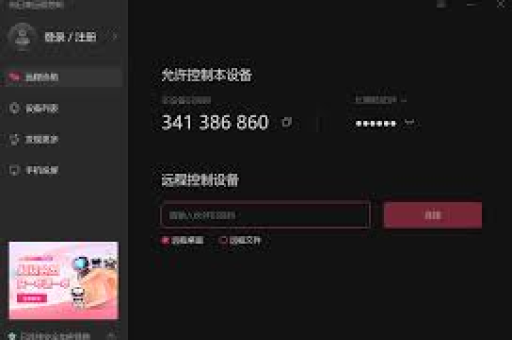
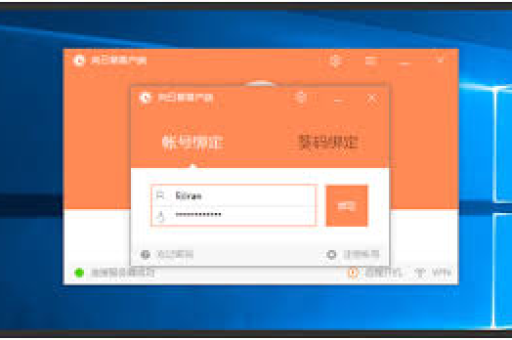
- 打开向日葵客户端,登录您的账号
- 进入【设置】→【基本设置】→【开机启动】勾选“随系统启动”
- 在同一界面找到“自动登录”选项,勾选“记住密码”和“自动登录”
系统级自动登录(增强稳定性)
对于需要更高稳定性的服务器或专用设备,建议配置Windows系统自动登录:
- 按
Win+R输入netplwiz打开用户账户设置 - 取消“要使用本计算机,用户必须输入用户名和密码”的勾选
- 点击应用,输入当前用户的密码确认
- 重启设备测试向日葵是否自动启动并登录
服务配置(高级用户)
- 打开服务管理器(services.msc)
- 找到“Sunlogin Service”或“SunloginClient Service”
- 将启动类型设置为“自动(延迟启动)”以提高稳定性
- 在恢复选项卡中设置服务失败时自动重启
Mac与Linux系统自动登录设置方法
Mac系统配置:
- 打开向日葵客户端,进入偏好设置(Preferences)
- 在“通用”选项卡中勾选“开机自动启动”
- 进入“账户”选项卡,勾选“自动登录”选项
- 对于需要更高权限的操作,需在系统设置→用户与群组中完成自动登录设置
Linux系统配置:
- 通过终端安装向日葵服务:
sudo apt install sunloginclient(Ubuntu/Debian) - 设置服务自启:
sudo systemctl enable sunloginclient.service - 配置自动登录:编辑配置文件
~/.sunlogin/conf,添加auto_login=1 - 设置密码存储(可选):使用系统密钥环工具安全存储凭证
移动端设备自动登录配置技巧
Android设备:
- 在向日葵APP中进入【我的】→【设置】→【自动启动】
- 开启“后台常驻”权限(需根据手机品牌额外设置电池优化白名单)
- 部分设备需在系统设置中允许向日葵“自启动”和“关联启动”
iOS设备限制说明:
由于iOS系统限制,向日葵无法实现完全自动登录,但可通过以下方式优化:
- 开启“后台应用刷新”
- 使用快捷指令(Shortcuts)创建自动化任务,在特定条件下启动向日葵
- 利用家庭共享设备功能实现半自动化访问
安全增强与常见问题解决方案
安全增强建议:
- 分级授权:为自动登录设备设置独立的子账号,限制权限范围
- 网络隔离:将自动登录设备置于VPN或虚拟局域网中
- 登录验证:开启向日葵二次验证(短信/邮箱验证)
- 日志监控:定期检查向日葵控制中心的访问日志
- 定期更新:保持向日葵客户端为最新版本,修复安全漏洞
常见问题解决:
- 自动登录失效:检查系统更新是否重置了启动项;重新验证账号密码
- 服务无法自启:以管理员身份运行命令提示符,执行
sfc /scannow修复系统文件 - 多用户冲突:确保向日葵只在一个用户账户下配置自动登录
- 防火墙拦截:在防火墙设置中添加向日葵主程序和服务为例外
自动登录功能问答精选
Q1:自动登录功能是否安全?会不会被他人滥用?
A:向日葵自动登录的凭证存储在本地设备上,采用加密方式保存,为确保安全,建议:1) 仅对受控物理环境下的设备启用;2) 启用向日葵的“安全验证”功能,设置访问密码;3) 定期更换账号密码;4) 启用设备锁定功能,限制新设备登录。
Q2:设置了自动登录后,如何临时取消而不删除配置?
A:有三种方法:1) 临时退出向日葵客户端但不关闭服务;2) 在向日葵设置中临时取消“自动登录”勾选;3) 使用命令行参数sunloginclient --mode=manual启动手动模式(仅限专业版)。
Q3:公司有多台设备需要配置,能否批量设置自动登录?
A:企业版用户可通过以下方式批量配置:1) 使用向日葵部署工具生成定制安装包,预配置登录信息;2) 通过组策略(Windows域环境)推送注册表设置;3) 使用脚本批量修改配置文件(需统一设备环境)。
Q4:自动登录后,如何防止设备被意外控制?
A:建议配置:1) “隐私模式”设置,被控时黑屏;2) 被控端确认功能,设置需要确认才能被控;3) 时间段限制,设置允许远程访问的时间段;4) 通知提醒,被控时发送邮件或短信通知。
Q5:设备更换网络后,自动登录是否仍然有效?
A:是的,向日葵自动登录基于账号体系而非IP绑定,只要设备能连接互联网并验证账号凭证即可自动登录,但需注意:企业网络策略可能限制向日葵端口(TCP 51020-51030,UDP 50000-50010),更换网络后需确保这些端口可访问。
通过合理配置向日葵远程自动登录功能,用户可以在安全与便捷之间找到最佳平衡点,大幅提升远程管理效率,无论是个人用户还是企业IT团队,掌握这些设置技巧都能让远程工作流程更加顺畅高效。