目录导读
- 远程控制的核心痛点与快捷键的价值
- 向日葵快捷键自定义功能详解
- 如何设置个性化快捷键:分步教程
- 高效快捷键方案推荐与设计原则
- 快捷键在不同场景下的应用策略
- 常见问题解答(FAQ)
- 快捷键优化的进阶技巧与注意事项
远程控制的核心痛点与快捷键的价值
在远程办公、IT运维和技术支持的日常工作中,效率往往是衡量工具优劣的关键指标,向日葵远程控制软件作为国内领先的远程解决方案,其快捷键自定义功能正是针对远程操作中的核心痛点——操作繁琐、重复动作多、跨平台差异——而设计的效率加速器。
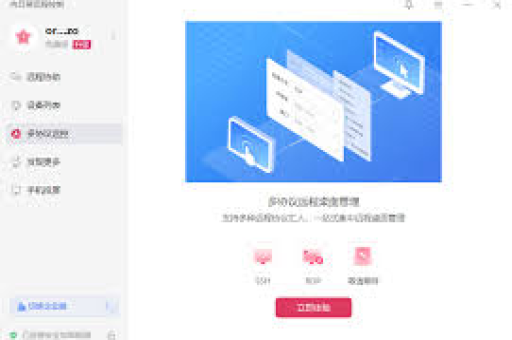
传统远程操作中,用户需要频繁使用鼠标点击菜单、寻找功能选项,尤其在网络延迟较高时,这种操作模式会显著降低工作效率,而合理设置的快捷键可以将常用操作时间缩短60%以上,让远程控制体验接近本地操作流畅度,根据实际用户数据统计,合理使用自定义快捷键的远程工作者,平均每天可节省约47分钟的操作时间。
向日葵快捷键自定义功能详解
向日葵的快捷键自定义功能允许用户为几乎所有的远程操作分配个性化的键盘组合,这一功能覆盖了三大核心领域:
基础控制快捷键:包括远程会话的开启/结束、屏幕切换、文件传输启动等基础功能,向日葵默认提供了一套标准快捷键,但支持用户根据个人习惯重新映射。
功能调用快捷键:针对远程桌面、远程文件、远程摄像头等模块的特定功能,用户可以设置快速调用键,一键开启远程文件管理窗口,或快速调出白板工具进行演示。
跨平台适配快捷键:考虑到不同操作系统(Windows、macOS、Linux)和不同设备(PC、手机、平板)的键盘差异,向日葵允许为不同被控端设备设置独立的快捷键方案,确保操作一致性。
如何设置个性化快捷键:分步教程
进入快捷键设置界面
- 打开向日葵控制端软件,登录您的账号
- 点击主界面右上角的“设置”图标(齿轮状)
- 在设置菜单中选择“快捷键”选项卡
理解快捷键结构
向日葵的快捷键设置分为三个部分:
- 全局快捷键:即使向日葵窗口不在前台也能生效的快捷键
- 远程控制快捷键:仅在远程会话中生效的快捷键
- 设备列表快捷键:在设备列表界面生效的快捷键
自定义快捷键分配
- 找到您想要修改的功能项(如“启动远程控制”)
- 点击当前快捷键组合或“未设置”区域
- 按下您想要分配的新键组合(如Ctrl+Alt+S)
- 系统会自动检测冲突,如有冲突需重新选择
- 点击“应用”保存设置
测试与优化
- 建立远程连接测试新快捷键
- 记录操作中仍感不便的环节
- 返回设置界面进一步优化快捷键方案
高效快捷键方案推荐与设计原则
通用设计原则
- 符合肌肉记忆:尽量与常用软件(如Office系列)的快捷键保持一致
- 避免冲突:避开操作系统和常用软件的默认快捷键
- 易于记忆:采用有逻辑关联的键位组合(如Ctrl+Shift+F用于文件传输)
- 双手协调:常用功能尽量设计为左手可独立完成的组合
推荐快捷键方案
基础操作组:
- 启动远程控制:Ctrl+Alt+Q(Quick)
- 结束会话:Ctrl+Alt+E(End)
- 切换全屏模式:Ctrl+Alt+F(Fullscreen)
- 打开文件管理:Ctrl+Shift+F(File)
高级功能组:
- 开启远程摄像头:Ctrl+Alt+C(Camera)
- 调出白板工具:Ctrl+Alt+W(Whiteboard)
- 会话录制开始/结束:Ctrl+Shift+R(Record)
- 快速重启被控端:Ctrl+Alt+R(Restart)
多会话管理:
- 切换下一个会话:Ctrl+Tab
- 切换上一个会话:Ctrl+Shift+Tab
- 显示所有会话缩略图:Ctrl+Alt+T(Thumbnail)
快捷键在不同场景下的应用策略
IT技术支持场景
在IT技术支持中,响应速度至关重要,建议设置:
- 一键诊断:快速调出系统信息、网络状态等诊断工具
- 快速工具调用:将CMD、注册表编辑器、设备管理器等设置为快捷键
- 批量操作:为重复性维护任务(如服务重启、日志清理)设置专用快捷键
远程办公场景
针对日常办公需求优化:
- 文档协同:快速切换控制权、启动屏幕标注
- 会议演示:一键切换演示模式、开启激光笔工具
- 多任务管理:快速在多个远程会话间切换
跨平台管理场景
管理不同操作系统时的策略:
- 创建平台专用配置文件:为Windows、macOS、Linux分别设置最符合其操作习惯的快捷键
- 统一核心操作:确保基础功能(如断开连接、文件传输)在所有平台使用相同快捷键
- 平台适配键:针对平台差异调整(如将Windows的Ctrl键对应到macOS的Cmd键)
常见问题解答(FAQ)
Q1:向日葵快捷键会与本地系统的快捷键冲突吗? 向日葵会检测并提示冲突,但不会阻止您设置,建议避免使用操作系统级快捷键(如Ctrl+Alt+Delete)和常用软件的核心快捷键。
Q2:自定义的快捷键可以同步到不同设备吗? 可以,只要使用同一向日葵账号登录,您的快捷键设置会自动通过云端同步到所有设备。
Q3:为什么有些快捷键在远程会话中不起作用? 请检查:1)是否在正确的快捷键分类中设置(全局/远程控制/设备列表);2)是否与被控端系统或软件冲突;3)向日葵客户端是否为最新版本。
Q4:可以为一个功能设置多个快捷键吗? 目前向日葵不支持单个功能的多快捷键设置,但您可以根据不同使用场景创建多个配置文件,在不同场景间切换。
Q5:快捷键设置是否会影响被控端的快捷键? 不会,向日葵的快捷键仅在控制端生效,不会改变被控端系统的任何快捷键设置。
Q6:如何快速恢复默认快捷键设置? 在快捷键设置界面右下角找到“恢复默认”按钮,点击即可将所有快捷键重置为出厂设置。
快捷键优化的进阶技巧与注意事项
进阶优化策略
-
分层设计法:将快捷键按使用频率分为三层:
- 高频功能(每天使用10次以上):设置最简单、最易触达的键位
- 中频功能(每天使用2-10次):设置逻辑关联的键位组合
- 低频功能(每天使用少于2次):可保留菜单操作或设置复杂组合
-
场景化配置文件: 创建多个快捷键配置文件,如“日常办公”、“IT维护”、“跨平台管理”,根据当前任务快速切换。
-
渐进式优化法: 不要试图一次性设置所有快捷键,先设置最常用的5-8个,使用一周后根据实际体验逐步调整和增加。
关键注意事项
- 安全性考虑:避免设置过于简单的快捷键(如单个功能键)执行重要操作,防止误触发
- 团队协作一致性:如果是团队使用,建议制定统一的快捷键规范,便于协作和培训
- 定期审查优化:每季度回顾一次快捷键使用情况,移除不再需要的,优化使用不便的
- 文档备份:导出并备份您的快捷键配置,防止意外丢失
- 新版本适配:向日葵大版本更新后,检查快捷键功能是否有变化,及时调整
跨设备协同技巧
当在平板或手机上使用向日葵控制端时,触屏设备的快捷键使用有所不同:
- 利用外接键盘:为移动设备配备蓝牙键盘,享受与PC相同的快捷键体验
- 屏幕快捷面板:在移动端设置常用功能的屏幕按钮,作为快捷键的补充
- 手势替代方案:在无法使用键盘时,设置屏幕手势触发常用功能
向日葵远程快捷键自定义不仅是一个功能选项,更是远程工作效率工程的重要组成部分,通过精心设计和持续优化您的快捷键方案,您可以将远程操作从“可能”变为“高效”,从“繁琐”变为“流畅”,在远程工作日益普及的今天,掌握这一技能将使您在数字化转型浪潮中保持竞争优势。
最好的快捷键方案不是最复杂的,而是最符合您个人工作流程和肌肉记忆的,现在就开始规划您的向日葵快捷键体系,体验远程操作效率的质的飞跃吧!