目录导读
- 为什么远程连接字体大小如此重要?
- 向日葵远程控制字体调整的三种方法
- Windows系统下的字体优化设置
- macOS系统远程字体清晰方案
- 移动设备远程操作字体适配技巧
- 常见问题解答(FAQ)
- 专业用户的进阶优化建议
为什么远程连接字体大小如此重要?
在远程办公和IT技术支持日益普及的今天,向日葵远程控制软件已成为数百万用户的首选工具,许多用户在远程操作时会遇到一个共同困扰:字体显示过小、模糊不清,导致阅读困难、操作效率低下,甚至引发视觉疲劳。
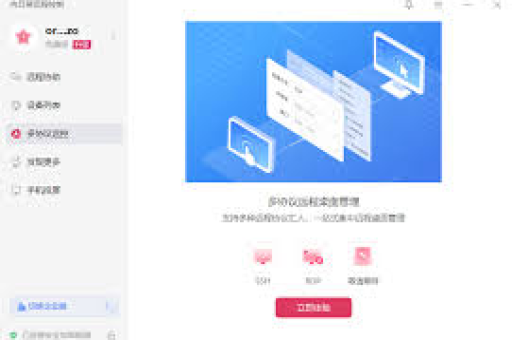
字体大小问题不仅影响用户体验,更直接影响工作效率,当远程协助客户解决问题时,清晰的界面显示能减少沟通成本;当远程操作自己办公室电脑时,合适的字体大小能保持工作连贯性,根据用户体验研究,合适的字体显示能提升远程操作效率达30%以上。
向日葵远程控制字体调整的三种方法
通过向日葵显示设置调整
向日葵远程控制软件内置了显示优化功能:
- 在远程控制会话中,点击顶部菜单栏的“显示”选项
- 选择“分辨率调整”或“显示质量”
- 尝试选择“自适应”模式,软件会自动优化显示效果
- 对于字体特别小的情况,可选择较低分辨率(如1366×768),系统会自动放大界面元素
调整远程电脑的系统显示设置
这是最直接有效的方法之一:
- 远程连接到目标计算机后,右键点击桌面选择“显示设置”
- 在“缩放与布局”部分,调整“更改文本、应用等项目的大小”
- 通常推荐设置为125%-150%,具体根据屏幕尺寸调整
- 部分应用需要重启后才能生效
使用向日葵的“缩放”功能
向日葵最新版本提供了专门的缩放工具:
- 在远程控制工具栏中找到“缩放”图标(通常为放大镜形状)
- 点击后可以选择固定缩放比例(125%、150%等)
- 或使用Ctrl+鼠标滚轮进行动态缩放
- 此方法临时有效,不会改变远程电脑的实际设置
Windows系统下的字体优化设置
对于Windows远程计算机,除了系统缩放设置外,还有更多细化选项:
自定义DPI设置:
- 右键桌面→显示设置→高级缩放设置
- 启用“允许Windows尝试修复应用,使其不模糊”
- 自定义输入缩放比例(100%-500%)
单独调整字体大小:
- 设置→轻松使用→显示
- 调整“仅增大文本”滑块
- 可选择为标题栏、菜单、消息框等单独设置字体大小
ClearType文本调谐器:
- 控制面板→外观和个性化→字体
- 点击“调整ClearType文本”
- 按照向导完成优化,显著提升字体清晰度
macOS系统远程字体清晰方案
远程连接Mac电脑时,字体优化同样重要:
系统缩放设置:
- 苹果菜单→系统偏好设置→显示器
- 选择“缩放”而非“默认”
- 选择适合阅读的分辨率选项
辅助功能优化:
- 系统偏好设置→辅助功能→显示
- 启用“增加对比度”可改善字体清晰度
- 调整“光标大小”和“缩放”功能辅助远程操作
终端字体设置(针对开发者):
- 远程打开终端应用
- 终端→偏好设置→描述文件→文本
- 调整字体大小和行间距,建议使用等宽字体如Monaco或Menlo
移动设备远程操作字体适配技巧
使用手机或平板远程操作电脑时,字体适配尤为关键:
向日葵移动端优化:
- 在移动端APP设置中开启“触控模式优化”
- 启用“手势缩放”功能,方便随时放大查看细节
- 调整“鼠标指针大小”,使其在触摸屏上更易操作
移动端显示模式选择:
- 横屏模式通常提供更好的阅读体验
- 选择“适应屏幕”模式而非“原始分辨率”
- 对于文本密集操作,可临时切换到“仅查看”模式专注阅读
常见问题解答(FAQ)
Q1:调整远程电脑的显示设置会影响主用户的使用吗? A:是的,大多数显示设置调整是系统级的,会影响所有用户,建议在远程操作完成后恢复原始设置,或创建临时用户账户进行远程操作。
Q2:为什么调整缩放后部分应用界面模糊? A:这是因为应用不支持高DPI缩放,解决方案有:1)右键应用→属性→兼容性→更改高DPI设置;2)使用系统“DPI缩放覆盖”功能;3)更新应用到最新版本。
Q3:向日葵远程时字体有锯齿怎么办? A:首先检查“显示设置”中的“颜色”选项,确保设置为最高质量(通常为16位或32位),在向日葵设置中提高图像质量,牺牲部分速度换取清晰度。
Q4:如何保存我的字体偏好设置? A:向日葵目前不单独保存字体设置,但会记住分辨率偏好,建议记录下适合你设备的缩放比例,每次远程时快速调整。
Q5:团队协作时如何统一字体显示标准? A:可以创建团队标准化设置:1)统一远程电脑的缩放比例;2)使用相同的向日葵版本和设置;3)对常用应用进行统一DPI优化。
专业用户的进阶优化建议
对于需要频繁使用向日葵远程控制的专业人士,以下建议能进一步提升体验:
多显示器优化策略: 当远程连接多显示器工作站时,建议为每个显示器单独设置合适的缩放比例,向日葵支持多显示器切换,可以为不同任务选择最合适的显示器进行操作。
行业专用设置方案:
- 编程开发:远程IDE建议使用等宽字体,大小13-15pt,行高1.5倍
- 图形设计:需要保持100%缩放以确保设计尺寸准确,可通过向日葵局部放大功能查看细节
- 数据分析:电子表格操作建议冻结首行,并调整缩放至能舒适查看数据
网络带宽与显示质量的平衡: 在带宽有限的情况下,可在向日葵设置中选择“速度优先”,然后单独调整远程电脑的字体大小设置,这样既能保证操作流畅,又能获得清晰文字显示。
自动化脚本辅助: 对于固定设备的远程操作,可以编写简单的脚本,在远程连接时自动调整显示设置,断开时恢复原状,Windows可使用批处理文件,macOS可使用AppleScript。
通过合理调整向日葵远程控制的字体大小和显示设置,不仅能保护视力、减少疲劳,更能显著提升远程工作效率,不同场景下的优化策略各有侧重,建议根据实际使用需求灵活组合上述方法,找到最适合自己的远程视觉解决方案。
随着远程办公技术的不断发展,向日葵软件也在持续优化显示引擎,未来版本有望提供更智能的字体自适应功能,在此之前,掌握本文介绍的调整技巧,将帮助你在远程工作中获得近乎本地的视觉体验,让距离不再成为清晰沟通和高效操作的障碍。