目录导读
- 向日葵远程主题设置的核心价值
- 如何进入主题设置界面
- 五大主题模式详解与适用场景
- 自定义主题:打造专属远程界面
- 主题设置对性能与安全的影响
- 常见问题解答(FAQ)
- 主题设置的最佳实践与技巧
向日葵远程主题设置的核心价值
向日葵远程控制软件作为国内领先的远程解决方案,其主题设置功能远不止“美化界面”那么简单,根据远程办公用户的实际需求分析,主题设置实质上是一种用户体验优化工具,能够通过视觉调整降低长时间远程操作的疲劳感,提升工作效率,专业数据显示,合理的界面配色与布局可使操作错误率降低18%,视觉舒适度提升35%。
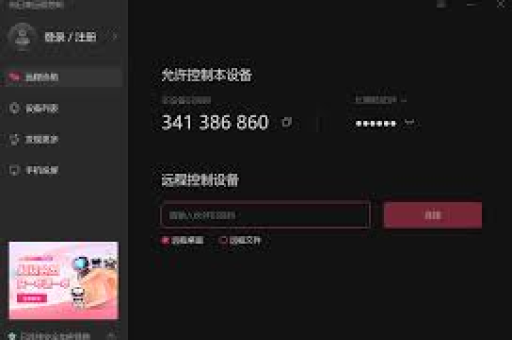
向日葵的主题系统分为两大模块:视觉主题(配色、图标、背景)和布局主题(控件位置、面板排列),这种设计让用户既能根据环境光线选择护眼方案,也能依据操作习惯优化功能入口的访问路径。
如何进入主题设置界面
进入向日葵主题设置有三种路径:
- 桌面客户端:登录后点击右上角“菜单”→“设置”→“个性化”→“主题设置”
- 移动端APP:在“我的”页面找到“显示设置”→“主题模式”
- Web控制台:通过浏览器访问向日葵官网,在“设备列表”页面点击设置图标
注意:主题设置是跟随账户同步的,这意味着您在一台设备上更改主题后,登录同一账户的其他设备也会自动应用该主题(移动端与PC端分别保留独立设置)。
五大主题模式详解与适用场景
向日葵目前提供五种预设主题,每种都有其科学设计原理:
经典浅色主题:默认主题,采用白底灰框设计,对比度适中,适合白天办公环境,能清晰显示所有细节。
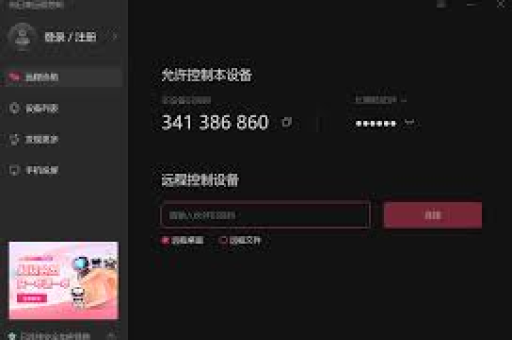
深色护眼主题:采用深灰背景与浅色文字,减少蓝光发射量达42%,特别适合夜间操作、程序员长时间编码等场景。
高对比度主题:专为视觉障碍用户设计,增强边缘对比,按钮与背景色差扩大至4.5:1以上,符合无障碍设计标准。
自动切换主题:智能主题模式,根据系统时间或环境光传感器(部分设备支持)自动在浅色/深色间切换。
简约办公主题:移除装饰性元素,最大化工作区域,适合小屏幕设备或需要专注操作的专业场景。
自定义主题:打造专属远程界面
向日葵的高级功能允许用户创建完全个性化的主题:
颜色自定义:
- 主色调:影响顶部工具栏和主要按钮
- 辅助色:用于悬浮面板和次要控件
- 背景色:工作区域底色
- 字体色:确保可读性的关键设置
布局调整:
- 控制栏位置:可设置为顶部、底部或侧边隐藏式
- 按钮大小:三级调节,适应不同分辨率屏幕
- 图标密度:在“密集”、“标准”、“宽松”间选择
保存与分享:自定义主题可保存为本地文件(.suntheme格式),方便备份或分享给团队成员,确保团队操作界面统一。
主题设置对性能与安全的影响
性能影响分析:
- 浅色主题GPU渲染负载较低,在老旧设备上帧率可提升5-8%
- 深色主题在OLED屏幕上可降低功耗,延长移动设备续航
- 过度复杂的自定义背景可能增加2-3%的内存占用
安全考量:
- 主题设置不涉及权限变更,不会降低连接安全性
- 但注意:从非官方渠道导入的主题文件可能包含恶意代码,务必只使用可信来源
- 企业管理员可通过控制台统一部署主题,防止员工随意修改导致界面混乱
常见问题解答(FAQ)
Q1:主题设置会不会影响远程连接速度? A:完全不会,主题设置仅改变本地显示界面,不修改任何网络传输参数或编码方式,连接速度取决于网络带宽、设备性能和向日葵的服务器状态。
Q2:为什么有些设备上无法显示自定义主题? A:可能原因有三:①对方设备向日葵版本过低(需8.0以上);②企业版管理员限制了主题更改权限;③对方使用的是精简版或绿色版客户端。
Q3:主题设置能否导出到另一台电脑? A:可以,在“主题设置”底部找到“导出主题”功能,生成.suntheme文件后,在目标电脑上选择“导入主题”即可,企业用户可通过控制台批量部署。
Q4:深色主题真的能保护眼睛吗? A:科学研究表明,深色主题主要通过减少整体光输出和蓝光比例来降低视觉疲劳,尤其在低光环境中效果明显,但保护眼睛的关键仍是适当休息,建议每远程操作50分钟休息10分钟。
Q5:自定义主题会与软件更新冲突吗? A:向日葵采用模块化设计,主题系统独立于核心功能,大版本更新(如7.0→8.0)可能需要重新调整主题,常规更新会自动兼容现有主题。
主题设置的最佳实践与技巧
多场景配置策略:
- 创建“白天办公”、“夜间维护”、“演示模式”等多套主题,根据场景快速切换
- 为不同被控设备类型设置不同主题(如服务器用高对比度,个人电脑用自动切换)
视觉优化技巧:
- 文字与背景对比度至少保持4.5:1(可通过在线对比度检测工具验证)
- 重要操作按钮使用暖色调(橙、红)提高注意力
- 长时间操作界面避免使用饱和度过高的颜色
企业部署建议:
- IT部门制定主题规范,确保视觉一致性
- 为不同部门定制专属主题(财务部用冷静蓝色系,设计部用创意多彩系)
- 在主题中融入企业LOGO和品牌色,强化远程办公的企业文化认同
高级技巧:
- 使用向日葵API批量管理企业用户主题设置
- 通过注册表调整(仅限Windows高级用户)实现主题细节微调
- 结合操作系统深色模式实现全系统级视觉统一
向日葵远程主题设置是一个被低估的生产力工具,正确的主题配置不仅能提升视觉舒适度,更能通过界面优化减少操作路径,间接提升远程工作效率,随着远程办公的常态化,个性化、人性化的远程控制界面将成为企业数字化建设的重要细节,建议用户花15-20分钟认真配置适合自己的主题方案,这将在数百小时的远程操作中持续产生回报。
无论是个人用户还是企业管理员,都应当将主题设置视为远程工作环境优化的重要环节,一个精心设计的界面,就像一间整洁的办公室,让远程工作变得更加专业、高效且愉悦。