目录导读
- 向日葵远程控制简介:为何选择它?
- 核心功能:屏幕共享设置详解
- 1 准备工作:账号注册与软件安装
- 2 发起屏幕共享(被控端设置)
- 3 观看屏幕共享(控制端设置)
- 高级设置与安全优化
- 1 权限精细控制
- 2 画质与流畅度平衡
- 3 安全验证设置
- 常见应用场景与技巧
- 疑难解答(FAQ)
向日葵远程控制简介:为何选择它?
在数字化办公、远程技术支持、在线教学及家庭设备协助日益普及的今天,一款稳定、安全、易用的远程控制软件至关重要,向日葵远程控制作为国产优秀代表,凭借其跨平台支持(Windows、macOS、Linux、Android、iOS)、无需公网IP、高速流畅的远程屏幕共享体验,以及免费版功能强大的特点,赢得了数亿用户的青睐,其“屏幕共享”功能,更是远程演示、协作、排障的核心,本文将深入剖析其设置精髓。
核心功能:屏幕共享设置详解
屏幕共享,即允许他人实时查看您电脑或手机屏幕的内容,向日葵将此过程设计得极为简便。
1 准备工作:账号注册与软件安装
访问向日葵官网,注册一个向日葵账号,这是实现远程连接和设备绑定的基础,随后,根据您的操作系统(如Windows),下载并安装“向日葵远程控制”软件,安装时,建议勾选“开机自启动”,以便随时接受远程协助。
2 发起屏幕共享(被控端设置)
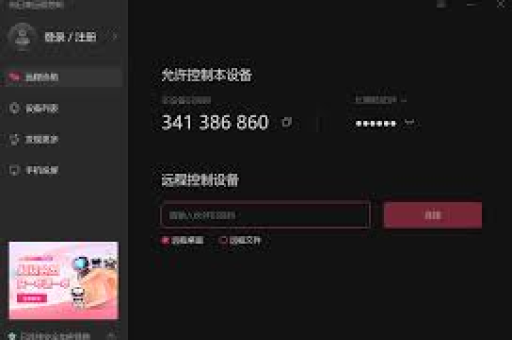
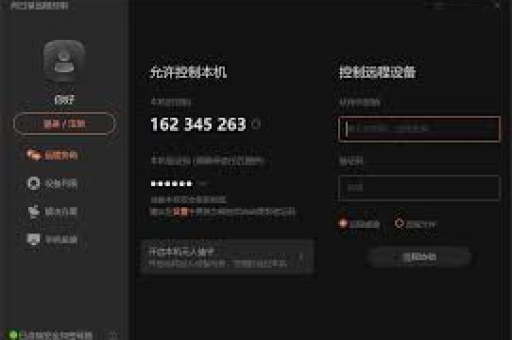
这是设置的关键步骤,登录软件后,您会在主界面看到本机的“识别码”和“验证码”。
- 临时共享: 如果您仅需要一次性的、短时间的共享(例如向同事快速演示),可以直接将本机的“识别码”和“验证码”告知对方,对方在其向日葵客户端输入这些信息,即可发起连接,您在被控端点击“接受”后,屏幕共享即刻开始。
- 无人值守共享(推荐): 为了长期或随时可被连接(如远程访问办公室电脑),需要设置“无人值守”,在“设备列表”中,确保您的设备已在线并绑定到账号,点击该设备下的【桌面控制】,系统会提示您设置一个独立的“访问密码”,设置后,您或您授权的账号,在任何地方登录向日葵控制端,无需被控端确认,输入此密码即可直接发起屏幕共享连接,实现真正的远程访问。
3 观看屏幕共享(控制端设置)
作为观看方,您同样需要安装向日葵客户端或使用网页版。
- 客户端连接。 在软件主界面输入对方的“识别码”,点击“远程协助”,然后输入对方提供的“验证码”或“访问密码”。
- 网页版连接。 访问向日葵远程控制网页版,登录后输入识别码即可连接,无需安装软件,非常便捷。 连接成功后,对方的屏幕内容会完整显示在您的窗口内,控制端上方通常有工具栏,可以进行切换分辨率、全屏显示、开启声音、文字聊天等操作,以优化观看体验。
高级设置与安全优化
为了获得更专业、更安全的屏幕共享体验,务必关注以下高级设置。
1 权限精细控制
在向日葵客户端【设置】-【安全】或【高级】选项中,您可以进行精细的权限管理:
- 禁用远程剪贴板: 防止数据传输过程中的隐私泄露。
- 禁用文件传输: 在共享时锁定文件交换功能。
- 远程控制后自动锁定被控端屏幕: 保护被控端隐私,连接结束后自动锁屏。
- 设置访问密码有效期: 可为一次性共享设置临时密码,用后即失效。
2 画质与流畅度平衡
网络环境多变,合理设置画面质量至关重要。
- 在连接窗口的工具栏中,找到“画质设置”选项。 通常有“高清”、“流畅”和“极速”模式。
- 高清模式: 适合局域网或高速网络,画面细腻,适合演示图像细节。
- 流畅/极速模式: 适合网络不佳时,优先保证操作的实时性,画面可能会有压缩。
- 调整色彩模式: 可根据需要选择“真彩”或“自适应”。
3 安全验证设置
安全是远程控制的生命线,务必在【安全设置】中开启:
- 二次密码验证: 在主要访问密码之外,为敏感操作(如关机、文件传输)设置第二道密码。
- 客户端锁定: 设置尝试密码错误次数限制,防止暴力破解。
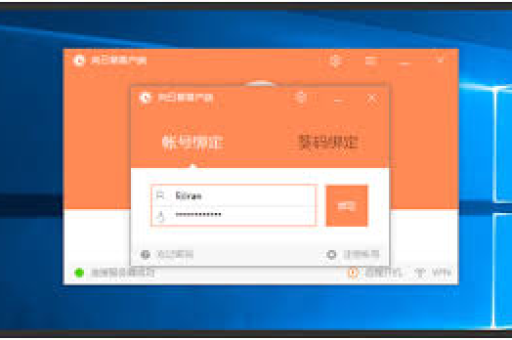
- 绑定账号: 只允许自己信任的向日葵账号进行连接,是最安全的授权方式。
常见应用场景与技巧
- 远程办公: 设置好无人值守访问,随时随地连接公司电脑,处理文件、使用内部系统。
- 技术支持: 为亲友或客户提供帮助时,让对方提供识别码和验证码,快速建立连接,直观地解决问题。
- 在线教学/演示: 共享屏幕进行软件教学、方案汇报,可配合“白板”功能进行圈画讲解。
- 游戏挂机或手机投屏: 通过向日葵甚至可以实现手机屏幕共享到电脑,或远程查看游戏状态。
- 技巧: 在共享时,若被控端有多个显示器,可在控制端工具栏选择“切换显示器”来查看不同屏幕。
疑难解答(FAQ)
Q1:屏幕共享连接成功,但画面卡顿、延迟高怎么办? A:首先检查双方网络状况;在控制端将“画质模式”切换为“极速”或“流畅”;第三,关闭被控端不必要的占用带宽的程序(如下载、视频播放);确保向日葵客户端为最新版本。
Q2:为什么我输入识别码和密码后,提示“连接失败”或“无法连接到主机”? A:请按顺序排查:① 确认被控端向日葵软件已启动并登录在线;② 确认识别码和密码(注意区分“验证码”和“访问密码”)输入无误;③ 检查双方防火墙是否阻止了向日葵程序,将其添加到信任列表;④ 尝试重启向日葵服务或软件。
Q3:屏幕共享时,如何保护我的隐私,防止对方看到不该看的内容?
A:善用“隐私屏”功能,在被控端,按下快捷键 Ctrl+Alt+S(默认),或点击被控端通知栏的向日葵图标选择“开启隐私屏”,您的本地屏幕将变黑,而控制端看到的画面不受影响,有效防止身边人窥屏。
Q4:免费版和付费版在屏幕共享功能上主要区别是什么? A:免费版已能满足基本屏幕共享需求,付费版(如游戏版、精英版)主要提供更高的连接速度(BGP云服务器、专属通道)、更低的延迟、更高的画面刷新率,并支持4K超高清显示,适合对流畅度和画质有极致要求的专业场景。
Q5:可以同时让多个人观看我的屏幕共享吗? A:可以,向日葵支持“多人同时观看”功能,被控端在“识别码”旁找到“发起共享”,生成一个链接或邀请码,将其发送给多个参与者,他们即可通过浏览器或客户端同时观看您的屏幕,非常适合线上会议或培训。
向日葵远程控制的屏幕共享功能,以其易用性、稳定性和强大的安全控制,成为了连接不同空间、提升协作效率的利器,从简单的临时协助到复杂的无人值守远程办公,通过本文从基础设置到高级优化的系统讲解,相信您已能熟练掌握其精髓,关键在于:根据场景选择正确的连接方式(临时验证码 vs 无人值守密码),并始终将安全设置(访问密码、二次验证)放在首位,就打开向日葵,开始您高效、安全的远程屏幕共享之旅吧。