目录导读
- 向日葵远程控制简介
- 文件传输功能的核心优势
- 准备工作与系统要求
- 详细操作步骤解析
- 1 建立远程连接
- 2 文件传输界面操作
- 3 批量传输与同步技巧
- 高级功能与实用技巧
- 常见问题与解决方案
- 安全注意事项
- 替代方案对比
向日葵远程控制简介
向日葵远程控制软件是一款由中国贝锐科技开发的跨平台远程访问工具,除了提供远程桌面控制功能外,其文件传输功能在远程办公、技术支持和个人文件管理中扮演着重要角色,不同于传统的FTP或云存储方式,向日葵的文件传输功能直接集成在远程会话中,实现了控制与传输的无缝衔接,特别适合需要在不同设备间快速交换文件的场景。
文件传输功能的核心优势
向日葵远程文件传输方法具有以下显著优势:
无缝集成体验:文件传输功能直接嵌入远程控制界面,无需切换应用程序即可完成文件操作,大大提升了工作效率。
跨平台兼容性:支持Windows、macOS、Linux、Android和iOS等主流操作系统之间的文件互传,打破了系统壁垒。
高速传输性能:采用智能压缩和断点续传技术,即使在网络不稳定的环境下也能保证传输效率和完整性。
双向传输能力:支持从本地到远程设备,以及从远程设备到本地的双向文件传输,满足各种场景需求。
准备工作与系统要求
在开始使用向日葵进行文件传输前,需要做好以下准备:
设备要求:
- 控制端与被控端设备需安装向日葵客户端
- Windows系统建议Windows 7及以上版本
- macOS系统建议10.12及以上版本
- 移动设备需Android 5.0或iOS 11.0以上版本
账号准备:
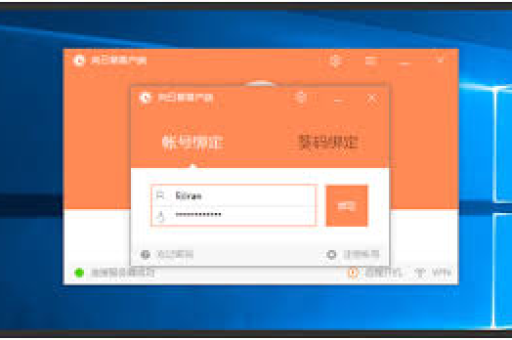
- 注册向日葵账号并登录所有设备
- 确保设备已绑定至同一账号下
网络环境:
- 两端设备均需保持网络连接
- 建议网络带宽不低于2Mbps以获得较好传输体验
详细操作步骤解析
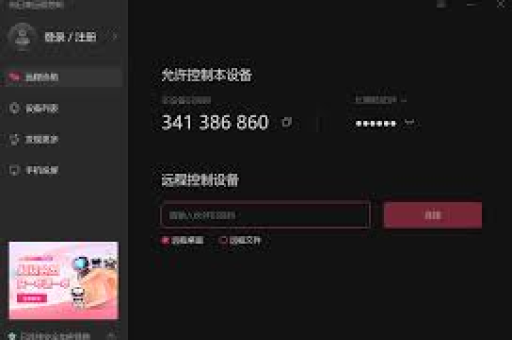
1 建立远程连接
- 在控制端设备上登录向日葵客户端
- 在设备列表中选择需要连接的目标设备
- 点击“远程控制”建立连接
- 输入被控端验证码(首次连接或安全设置启用时)
成功建立远程连接后,您将看到被控设备的桌面界面。
2 文件传输界面操作
在远程控制窗口上方,找到并点击“文件”按钮,即可打开文件传输界面:
左侧面板:显示本地计算机的文件系统 右侧面板:显示远程计算机的文件系统
基本传输操作:
- 拖拽传输:直接将文件从一个面板拖拽到另一个面板
- 右键菜单传输:右键点击文件,选择“发送到”目标位置
- 工具栏操作:使用上传/下载按钮进行传输
传输状态监控:
- 传输进度条实时显示
- 传输速度与剩余时间估算
- 传输完成提示与历史记录
3 批量传输与同步技巧
批量文件传输:
- 按住Ctrl键可选择多个不连续文件
- 按住Shift键可选择连续范围的文件
- 使用Ctrl+A可全选当前目录文件
- 直接拖拽选中的文件组到目标位置
文件夹传输: 向日葵支持完整文件夹传输,保持原有目录结构不变,传输大型文件夹时,软件会自动压缩以提高传输效率。
传输中断处理: 如遇网络中断,向日葵支持断点续传,重新连接后,可在传输记录中继续未完成的传输任务。
高级功能与实用技巧
远程文件管理: 除了传输功能,向日葵还提供远程文件管理能力,包括重命名、删除、新建文件夹等操作,无需在远程桌面中操作。
传输队列管理: 当同时传输多个文件时,向日葵会创建传输队列,用户可以暂停、恢复或取消队列中的任务。
路径收藏功能: 对于经常访问的目录,可以添加到收藏夹,快速访问常用传输路径。
快捷键操作:
- Ctrl+C / Ctrl+V:在本地与远程面板间复制粘贴文件
- F5:刷新当前目录
- Delete:删除选定文件
常见问题与解决方案
Q1:文件传输速度慢怎么办? A:首先检查网络连接质量,尝试以下优化方法:
- 关闭不必要的网络占用程序
- 调整向日葵的传输模式(设置中可选“速度优先”)
- 对于大量小文件,可先压缩为单个文件再传输
- 确保两端设备没有运行大型网络应用
Q2:传输大文件时中断如何处理? A:向日葵具备断点续传功能,重新连接后:
- 进入文件传输界面
- 查看“传输记录”
- 找到中断的任务并点击“继续”
- 传输将从断点处恢复,无需重新开始
Q3:跨系统传输文件名乱码怎么办? A:这是由于不同操作系统编码差异造成的,解决方法:
- 在传输前将文件名改为英文或数字
- 在向日葵设置中调整编码设置
- 传输完成后在目标系统上重命名文件
Q4:如何提高文件传输安全性? A:除了使用向日葵内置的安全功能外,建议:
- 定期更新向日葵客户端至最新版本
- 启用双重验证和访问密码
- 传输敏感文件时使用加密压缩
- 传输完成后及时结束远程会话
安全注意事项
向日葵远程文件传输虽然便捷,但安全使用至关重要:
访问控制:
- 为不同设备设置不同的访问密码
- 使用一次性验证码进行临时访问
- 定期检查设备列表,移除不再使用的设备
传输安全:
- 避免在公共网络下传输敏感文件
- 对重要文件先加密再传输
- 传输完成后检查文件完整性
权限管理:
- 根据需要设置只读或读写权限
- 限制可访问的目录范围
- 记录文件传输日志以备审计
替代方案对比
虽然向日葵在集成性和易用性方面表现突出,但了解替代方案有助于做出最佳选择:
TeamViewer文件传输:功能类似,但免费版有使用限制,商业版价格较高。
AnyDesk文件传输:传输速度较快,但移动端功能相对有限。
FTP/SFTP方案:更适合技术人员,需要额外配置服务器,安全性更高但便利性不足。
云存储同步:如Dropbox、Google Drive等,适合长期同步,但实时性不如远程直接传输。
Windows远程桌面文件传输:仅限Windows系统间使用,需要复杂网络配置。
综合来看,向日葵在易用性、跨平台支持和免费功能完整性方面具有明显优势,特别适合个人用户、中小企业以及需要频繁在不同设备间传输文件的场景。
向日葵远程文件传输方法通过其直观的界面设计和稳定的传输性能,为用户提供了一种高效便捷的跨设备文件交换解决方案,无论是远程办公、技术支持还是个人文件管理,掌握这一工具都能显著提升工作效率,随着远程工作模式的普及,这类集成化的远程文件传输工具将变得越来越重要,成为数字时代必备的工作技能之一。